

在Windows操作系统里,'kernel32.dll'可是个相当关键的系统文件。这个文件里有不少操作系统的核心功能,像内存管理呀,输入输出的操作呀,还有和硬件交互之类的功能。一旦'kernel32.dll'这个文件遭到损坏,或者干脆丢失了,那系统就可能崩掉,程序也没法启动,各种各样的错误信息也会冒出来。接下来,我会给大家讲讲修复'kernel32.dll'文件常见的几种方法。

一、运行系统文件检查工具(SFC)
Windows操作系统里有个内置的工具,叫系统文件检查器(System File Checker, SFC),这个工具可以扫描系统文件有没有损坏,要是有损坏还能修复呢。那要是想修复`kernel32.dll`文件,第一步就得用这个SFC工具来扫描和修复。具体咋做呢?下面就来说说。
1. 打开命令提示符(管理员权限):
在Windows 10或者Windows 11系统里呢,要先点一下“开始”这个菜单,接着输入“cmd”这几个字符。之后呢,用鼠标右键去点一下“命令提示符”,再从弹出的菜单里选中“以管理员身份运行”这个选项。
2. 运行 SFC 命令:
在命令提示符那个窗口里头,把下面这个命令输进去:sfc /scannow。
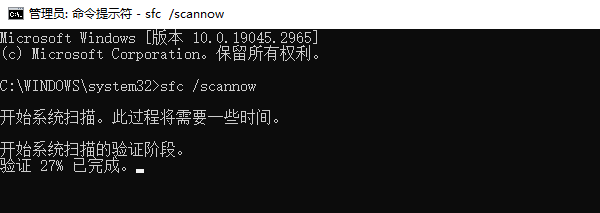
当按下回车键的时候,系统就会启动扫描,同时自动对那些损坏或者丢失的系统文件进行修复。这一过程或许会持续几分钟,等扫描结束,系统会把修复结果展示出来。比如说,有时候电脑出现一些莫名的故障,可能就是系统文件损坏或者丢失了,这时候就可以通过这个操作来尝试解决问题。
二、kernel32.dll修复
SFC工具要是没能把问题修复好,那还有个超厉害的工具能用,就是星空运行库修复大师。这星空运行库修复大师啊,是专门用来修复或者替换那些找不着的dll文件的,像那种因为dll文件没了或者出错才有的问题,它都能给解决得挺好。打个比方说,要是您的电脑里有dll文件丢了或者坏了,这软件就能自动给您修好呢。
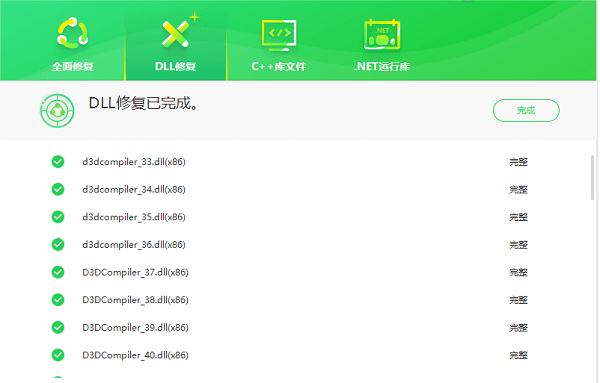
先在电脑上把“星空运行库修复大师”安装好并打开,接着切换到DLL修复这个板块,最后点击“一键扫描”。

先把电脑里缺失的运行库都扫描出来,然后点击“立即修复”。

先等着修复工作结束,然后把电脑重新启动,最后再去运行那些相关的应用程序。
三、更新或重新安装 Windows 更新
有时候,系统更新出问题了,就会引发“kernel32.dll”错误。特别是在Windows更新没正确安装的时候,文件可能就损坏或者不见了。那怎么办呢?这时候呀,去检查一下,再安装最新的Windows更新,或许就能把问题解决了。具体该怎么做呢?下面就是操作步骤。
要进入系统设置界面的话,可以按下“Windows + I”键来打开设置。
进入“更新和安全”这个选项,然后去点击“检查更新”的按钮来进行检查更新的操作。要是存在可以使用的更新内容,系统就会自动把这些更新给下载下来,而且还会安装好。
安装好之后,把计算机重新启动一下,看看问题有没有被解决。

四、重启计算机
要是碰到kernel32.dll有关的错误,不妨重启下电脑。不少时候呢,系统出错是临时问题捣的鬼,一重启呀,说不定这些问题就解决了。就好比安装新程序或者更新之后,这时候系统可能会有点小状况,重启就能让系统恢复正常喽。
kernel32.dll文件的修复方法已经讲完啦,希望这对你有用哦。要是碰到网卡、显卡、蓝牙或者声卡之类的驱动有问题,那你可以去下载个“驱动人生”来检测和修复。这个“驱动人生”可厉害啦,它不但能检测修复驱动问题,还支持驱动下载、安装和备份呢。就好比你电脑上的声卡驱动突然出毛病了,你只要用“驱动人生”一检测,它就能找到问题所在,然后帮你修复,你要是想重新安装或者备份声卡驱动,它也都能轻松搞定,用起来特别灵活方便。









