

Windows系统的部分用户在使用时,可能会碰到程序运行报错,提示“找不到kernel32.dll”或者“kernel32.dll缺失”这样的状况。这种情况大多是系统文件损坏、遭到病毒侵害或者软件相互冲突造成的。接下来,我给大家讲讲修复dll文件缺失的方法,赶紧来瞧瞧吧。

方法1:使用系统工具修复
在桌面的搜索栏里输入“CMD”,然后右键点击,以管理员的身份运行,这样就能打开命令提示符了。
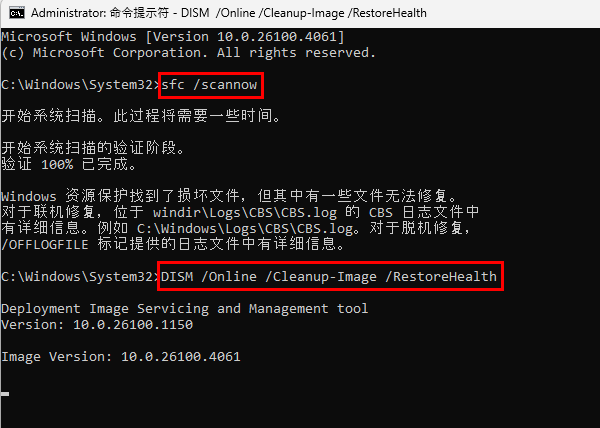
先输入“sfc /scannow”这个命令,接着按回车键,这样系统就会自动开始扫描,还会把损坏的文件修复好,像kernel32.dll这种文件也在修复范围内。
要是SFC修复起不了作用的话,那就可以把DISM /Online /Cleanup - Image /RestoreHealth这个命令再输一次,然后敲下回车键。
这个命令能够借助Windows更新服务器来把系统映像修复好。
方法2:使用“星空运行库修复大师”自动修复
星空运行库修复大师有个很棒的功能,就是能一键扫描和修复。它可以自动查找那些缺失或者损坏的DLL文件,然后把这些问题给修复好,整个过程不需要你自己去查找问题出在哪。比如说,很多对系统操作不太在行的人,他们可能都不知道怎么去定位文件的问题,这个修复大师就特别适合他们来用。
1、点击此处下载星空运行库修复大师最新版安装包。
先打开星空运行库修复大师,然后在主界面里点击“点击扫描”这个按钮,之后软件就会自动对系统进行检测,查找那些缺失或者损坏的DLL文件,像kernel32.dll这种文件也在检测范围内。

在扫描结束以后,把那些需要修复的项目给勾选上(一般默认是全选的),接着再去点击“立即修复”这个按钮。这时候,软件就会自动从云端把正确的kernel32.dll文件给下载下来,用它替换掉已经损坏的文件,而且还会对相关联的运行库进行修复。

4、修复完成后,按提示重启电脑以确保修复生效。
方法3:系统还原
系统要是最近突然不正常了,比如说更新之后崩溃了,或者软件冲突引发了kernel32.dll错误,这时候要是在出问题之前设置过还原点,就可以采用这个办法。
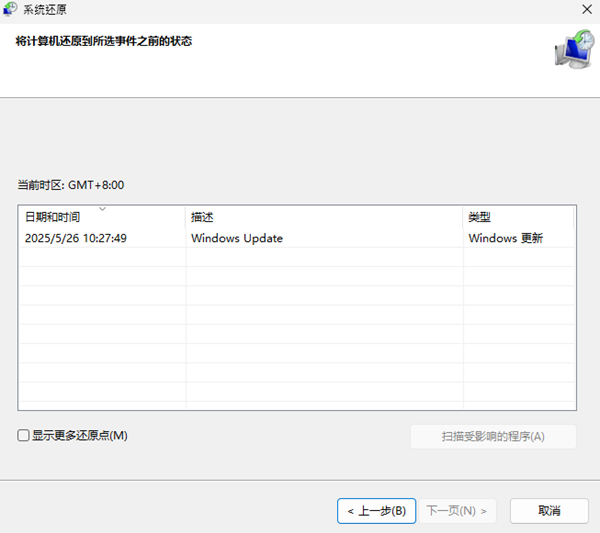
先按Win + S组合键,搜索“创建还原点”。打开之后,点击“系统还原”这个按钮,这时候界面就会把所有能用的还原点都列出来。

先确定还原点,之后点击“下一步”,再点击“完成”,这样系统就会自动重启并且恢复。
系统还原的时候啊,个人文件是不会被删除的,像文档呀、图片之类的都还在呢。不过呢,那些在还原点之后安装的软件或者驱动,可能就会被卸载掉啦。
要是还原不成功的话,也许是还原点有损坏,或者是磁盘空间不够(磁盘至少得有300MB的空闲空间才行)。
修复dll文件其实并不复杂,重点是得挑个高效又靠谱的工具。星空运行库修复大师就挺不错的,它不但能解决dll文件丢失的麻烦,而且像.NET Framework、directx、VC++这些组件出了问题,它也能修。对于电脑来说,这软件就像是个得力帮手。要是电脑老是出现运行库报错的情况,试试这个软件是个不错的选择。









