

无线键盘的桌面布局简洁,使用体验又很灵活,所以越来越多的人在办公或者娱乐的时候,都把它当作首选。罗技这个牌子在外设领域相当有名,它家的无线键盘在稳定性和兼容性方面表现很出色。可能有些朋友是第一次用罗技的键盘,还不清楚怎么把它和电脑连起来呢。那下面就给大家讲讲连接罗技键盘和电脑的两种方法,这样大家就能轻松搞定啦。

一、连接前的准备
检查设备状态的时候,得看看键盘的电池是不是已经安装好了,然后把键盘的电源开关打开。
罗技的无线键盘,大部分用的接收器就两种。一种是带着橙色标志的Unifying接收器,还有一种是黑色或者灰色的Bolt接收器,这两种接收器都得插到电脑的USB接口上。那要是蓝牙键盘呢,它就不需要接收器了。不过这时候得保证电脑是支持蓝牙功能的,不然也没法用。
二、通过接收器连接
把接收器插进去,也就是将它接入电脑的USB接口,这时候最好直接连在主机上,别用扩展坞。
2. 等着驱动安装呢。Windows或者macOS系统一般能自动识别出驱动,然后就会自动安装。要是有提示说得下载软件,那可以去罗技的官方网站上找,也能通过“驱动人生”这个软件,一下子就快速把驱动安装好。
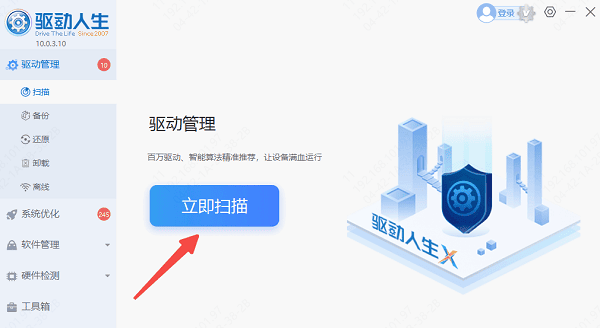
驱动人生下载驱动程序步骤:
下了驱动人生之后呢,把它打开,再点一下主界面的【立即扫描】按钮就行。这时候,软件就会自动给你匹配正确的驱动程序,你就不用操心下错或者安错驱动程序,也不用担心安装的时候出岔子了。
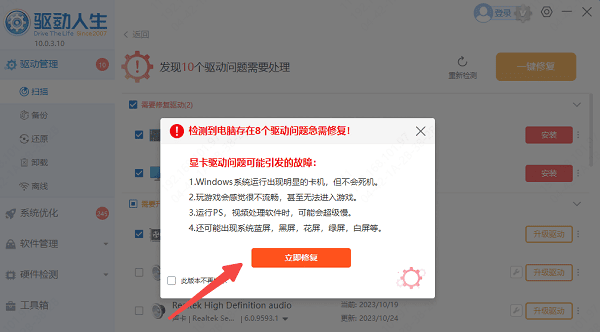
在鼠标设备的旁边,有个【升级驱动】的选项,你可以点击它。要是不想点这个,直接点击【立即修复】也成。这么操作之后呢,软件就会自动把系统里那些缺失的或者已经过时的驱动程序给更新了。
有些键盘要开启配对模式的话,得按下Connect键,这个键在电池仓旁边或者在键盘顶部呢。按下之后,要是指示灯开始闪烁了,那就代表进入配对状态啦。
4. 进行连接操作后,要等待大概10秒的时间。要是键盘指示灯一直亮着,那就意味着配对成功了。
三、通过蓝牙连接
如果要开启电脑的蓝牙功能,在Windows系统下,我们可以点击任务栏中的通知中心,然后打开“蓝牙”。而对于macOS系统而言,需要点击菜单栏的蓝牙图标,接着选择“开启蓝牙”。
2. 让键盘进入蓝牙配对模式:长时间按下键盘的蓝牙配对键(这个键一般是F1/F2/F3或者顶部单独的按键),一直按到指示灯快速闪动起来。
3. 添加设备:先在电脑的蓝牙设置里点击“添加设备”,接着选择“键盘名称”,要是有提示的话,就按要求输入验证码。
4. 连接验证:当配对成功的时候,键盘指示灯就不再闪烁了。这时候,可以试着输入文字,以此来测试响应速度。

四、常见问题与解决方法
要是键盘没反应的话,那就得检查一下电池还有多少电,要是电量不足就换个新电池。还有啊,得看看接收器和键盘的型号是不是匹配的,像有些Bolt接收器得用专门的驱动才行呢。
要是蓝牙连接不上的话,可以这么做。把其他有蓝牙功能的设备关掉,别让它们干扰,然后让键盘和电脑离得近一点,最好是在1米之内。要么就把电脑的蓝牙功能重新启动一下,再不然就把键盘重置一下,重置的方法就是长按电源键10秒钟。
3. 出现延迟或断连的情况时,不要把接收器插在靠近金属材质的USB接口处哦。另外,还要检查一下罗技鼠标的驱动程序有没有更新。
按照那些步骤去做的话,就算是对技术一窍不通的人,也能迅速把罗技无线键盘连接好。另外呢,最好能定期把驱动人生打开,去更新一下罗技的驱动程序,这样做能让连接更加稳定。要是碰到网卡、显卡、蓝牙或者声卡这些驱动方面的问题,那就可以下载驱动人生来检测和修复,这么做能让电脑用起来更顺手。









