

在使用电脑的时候,用户或许会碰到像“msvcp100.dll丢失”或者“找不到msvcp100.dll”这样的错误提示。一般来说,出现这种情况是因为系统里缺了Microsoft VisualC++运行库组件,又或者是这个DLL文件被损坏了、弄丢了。接下来,这篇文章会细致地讲讲怎样重新安装msvcp100.dll,而且会给出好些解决的办法。
msvcp100.dll属于Microsoft Visual C++ 2010运行库。它的主要作用呢,就是支撑那些用C++语言写出来的程序正常运行。要是这个文件没了或者坏了,像游戏、图像处理软件、开发工具之类的一些软件可能就没办法正常启动了。打个比方吧,就好比一辆汽车少了个关键零件就开不了了一样,这文件就是那些软件正常启动的关键。所以啊,当系统提示这个文件丢了的时候,一般得重新安装相关的组件才能把问题解决掉。
要最快解决msvcp100.dll缺失问题并重新安装相关内容,那就去下载msvcp100.dll文件。有个挺专业的dll修复工具叫“星空运行库修复大师”,用它能快速扫描电脑的dll运行库,之后就能把缺失的文件下载安装好。具体步骤是这样的:
你可以点击上方的按钮来进行下载,或者到“星空运行库修复大师”的网站去下载并安装这个软件。把“星空运行库修复大师”打开后,切换到DLL修复的界面,再点击“一键扫描”就可以了。
先把电脑里缺失的运行库都扫描出来,然后点击“立即修复”。
先等着修复工作结束,然后把电脑重新启动,最后再去运行有关的应用程序。
要是前面提到的那些方法不管用的话,就能够利用Windows系统自带的系统文件检查工具,也就是SFC,来进行扫描与修复操作。
,你要打开命令提示符。按Win+R组合键,接着输入“cmd”,再按下Ctrl+Shift+Enter这几个键,这样就能以管理员身份运行命令提示符了。 接下来,运行SFC命令。在已经打开的命令提示符当中输入“sfc/scannow”,随后按Enter键。此时,系统就会自动开始扫描,要是发现有丢失或者损坏的系统文件,它也会进行修复。
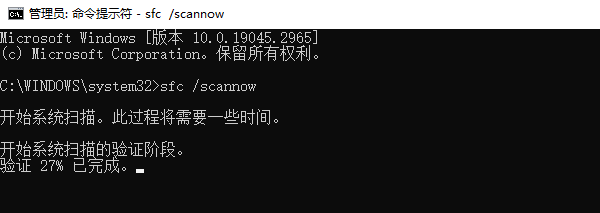
3. 等着扫描结束吧,这个过程或许得花上几分钟呢。扫描完之后,把电脑重新启动一下,再看看问题到底解决了没有。
Microsoft Visual C++ 2010运行库得重新安装一下,为啥呢?因为msvcp100.dll是这个组件里的一部分啊。
1. 打开浏览器,访问微软的网站,接着进入Microsoft官方下载页面。 2. 要选对版本哦。要是您的系统是32位(也就是x86)的话,那就得选择vcredist_x86.exe这个文件;要是系统是64位(x64)的呢,就选vcredist_x64.exe。64位系统的用户啊,最好把两个版本都安装了,这样就能保证兼容性啦,就像有些软件在不同环境下运行需要不同的组件支持一样,安装两个版本就类似给软件在64位系统里的运行提供了更全面的环境保障。
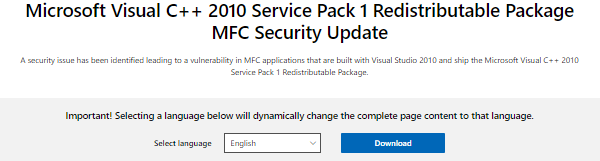
先把下载好的安装包进行下载与安装,接着依据提示把安装工作做完。安装完毕后,重启一下电脑,再试着运行之前出问题的程序,查看问题是不是已经被解决了。比如说,你要安装一个办公软件,下载好安装包后按照步骤安装,安装后重启电脑,再运行这个办公软件,看之前的卡顿或者打不开之类的问题有没有消失。
Windows的更新里偶尔会有缺失的DLL文件。要是系统一直保持更新的话,这个问题就能够得到解决。
,按Win+I组合键,这样就能打开Windows设置了。接着,在设置里找到“更新和安全”这一项,然后再进入到“Windows更新”当中。
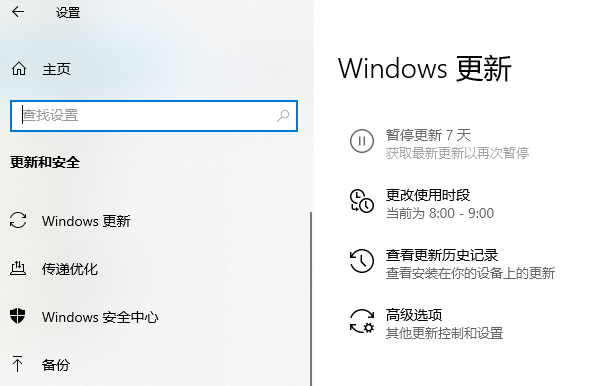
第三步,去点击检查更新这个选项。要是有能够使用的更新,那就把它安装好,之后再重新启动系统。
下面来讲讲msvcp100.dll重新安装的实用教程。要是碰到网卡、显卡、蓝牙、声卡这类驱动方面的问题呀,你就能去下载“驱动人生”来检测修复。“驱动人生”这软件可厉害着呢,它不但支持驱动下载、安装,还能进行驱动备份等操作,能很灵活地搞定驱动安装的事儿。









