

.NET Framework 3.5要是启动不了服务,相关程序就没法正常运转。一般来说,这种情况和.NET Framework的安装、配置脱不了干系,系统的某些设置、文件损坏或者权限方面出了问题也可能引发这种状况。下面呢,我就给大伙分享一些修复.NET Framework 3.5服务启动失败的好办法,好让大家能把这个问题给解决掉。

第一步,得保证系统里.NET Framework 3.5被正确安装了。不少用户在升级操作系统或者重新安装系统的时候,很可能就把安装.NET Framework 3.5这事儿给忘了。那怎么知道到底装没装呢?可以按照下面这些步骤去查看:
,把“控制面板”打开。接着,找到“程序”,然后点击“程序和功能”。之后,在左边部分选择“启用或关闭Windows功能”这一选项。现在,查看一下列表里有没有“.NET Framework 3.5(这里面包含着.NET 2.0和3.0呢)”这个选项,要保证这个选项是被勾选了的。要是发现没勾选的话,那就把这个选项勾选上,再点击“确定”,这样就能够进行安装了。
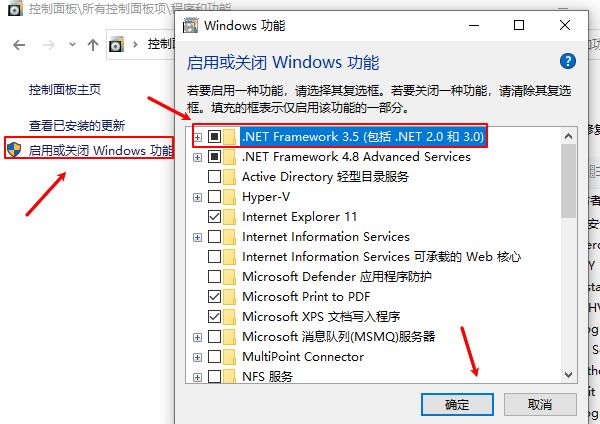
要是.NET Framework 3.5还没有安装呢,系统就会自动把那些必需的文件给下载下来,然后再安装好。
.NET Framework 3.5出问题了?简单直接的解决办法就是重新下载安装它。为啥这么说呢?有些系统文件或者注册表项啊,在初次安装的时候可能就坏掉了或者弄丢了。那重新安装的话,就能保证.NET Framework被正确配置好。这时候有个挺专业的NET文件运行监测修复工具,叫“星空运行库修复大师”,用它能一键扫描.NET运行库缺了哪些文件,然后下载安装。具体咋做呢?步骤如下:
先安装并打开“星空运行库修复大师”,然后点击主界面里的“.NET运行库”。
如果要安装Microsoft.Net Framework 3.5的话,那就进到“.NET运行库”这个界面里,找到Microsoft.Net Framework 3.5,然后点击它进行下载和安装就可以了。
Windows Update常常为.NET Framework 3.5的安装与更新提供支持。要是Windows Update服务出毛病了,.NET Framework就可能安装失败或者启动不了。怎么检查和修复Windows Update呢?可以按下面这些步骤来。
要重置Windows Update的话,可以这么做:,打开“命令提示符(管理员)”。接着,输入下面这些命令,并且一个一个地去执行。
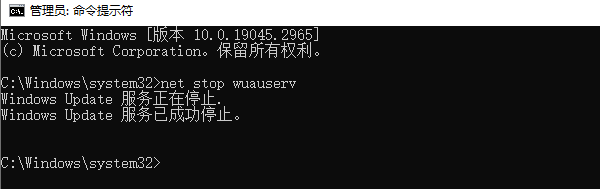
,停止Windows更新服务,命令为“net stop wuauserv”;接着停止加密服务,也就是执行“net stop cryptsvc”。 然后,把“C:WindowsSoftwareDistribution”这个文件夹重命名为“SoftwareDistribution.old”,再把“C:WindowsSystem32catroot2”这个文件夹重命名为“catroot2.old”。 之后,重新启动加密服务,输入“net start cryptsvc”,再启动Windows更新服务,命令是“net start wuauserv”。 最后,重新启动计算机,之后试着再次安装或者启用.NET Framework 3.5版本。比如说,如果你之前安装这个框架的时候总是提示出错,按照这些步骤操作之后,可能就会成功安装或者启用了。
在.NET Framework 3.5里,有一些服务与组件,可能会由于权限方面的问题,又或者是服务没有启动,从而不能正常地运行。那怎么去检查相关的服务呢?可以按照下面这些步骤来做。
1. 先按Win键和R键,接着在弹出的框里输入services.msc,之后按回车键。 2. 在服务清单里,找出跟.NET Framework有关联的服务,像“Windows Update”、“Background Intelligent Transfer Service (BITS)”之类的。
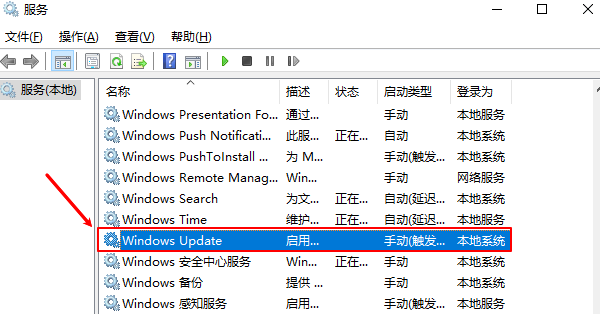
要保证这些服务的启动类型被设为“自动”,同时服务得处于已启动的状态。要是还没启动的话,那就用鼠标右键点击,然后选择“启动”这个选项。
另外,得检查一下账户权限,要保证当前用户有充足的权限去开启或者修复.NET Framework。
net framework 3.5服务启动不了咋办?这儿有解决和修复的指南。要是碰到网卡、显卡、蓝牙、声卡这类驱动有问题,那就去下“驱动人生”来检测和修复。“驱动人生”可厉害啦,它能用来下载驱动,还能安装驱动,驱动备份之类的它也不在话下,安装驱动的时候可灵活了。









