

当我们使用一些软件或者玩某些游戏的时候,也许会看到这样的提示:得安装“.NET Framework 3.5”才能够正常运行。在Windows 10还有Windows 11系统里,.NET 3.5默认是没被启用的,这就使得不少比较旧的软件没法启动。那这个问题怎么解决呢?这篇文章汇总了好几种安装.NET Framework 3.5的办法,能让你迅速把问题搞定。

一、使用星空运行库修复大师安装
要是你不想自己动手操作,又或者安装的时候失败了,那我推荐你用星空运行库修复大师来快速安装.NET Framework 3.5哦。这个修复大师能够自动检测运行库的问题,还能把这些问题修复好,这样就不用自己去手动下载和配置了,对刚接触这方面的新手来说特别合适呢。比如说,好多新手在面对那些复杂的手动操作步骤时,就容易出错,不是下错东西就是配置不对,用这个修复大师就可以轻松避开这些麻烦啦。
想下载最新版的星空运行库修复大师吗?那就点击这儿吧。下载之后呢,按照提示就能完成安装啦。
先打开星空运行库修复大师这个软件,然后点击其中的“扫描”按钮,这时候,系统里缺失的.NET Framework之类的组件就会被软件扫描出来。

要是看到检测结果,那就去找.NET Framework 3.5,找到之后把它勾选上,接着再点击“立即修复”。这样一来,软件就会自动把相关依赖项下载下来,然后进行安装修复。

安装完了之后,最好重新启动一下电脑,这样能保证.NET Framework 3.5正常运行呢。
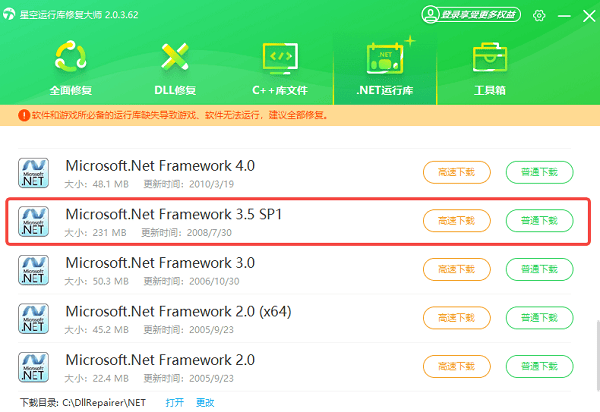
另外,你能够切换至“.NET运行库”,然后从中选择“.NET Framework 3.5”来下载与安装。
二、使用“启用或关闭Windows功能”安装
Windows系统里有.NET Framework 3.5这样一个功能组件,不过呢,它在默认的情况下是没有被启用的。那怎么开启这个组件呢?我们能够在“Windows功能”里手动把它打开。
想要进入控制面板的话,可以按下Win(视窗键)和R键,这时候会弹出一个运行窗口,在这个窗口里输入“control”,输完之后再按回车键,这样就能进入控制面板啦。
在控制面板里,先点一下“程序”,接着再去选择“启用或者关闭Windows功能”这一项。
3. 弹出一个窗口后,在这个窗口里找出“.NET Framework 3.5(这里面包含着.NET 2.0和3.0)”,然后把这个选项给勾上。
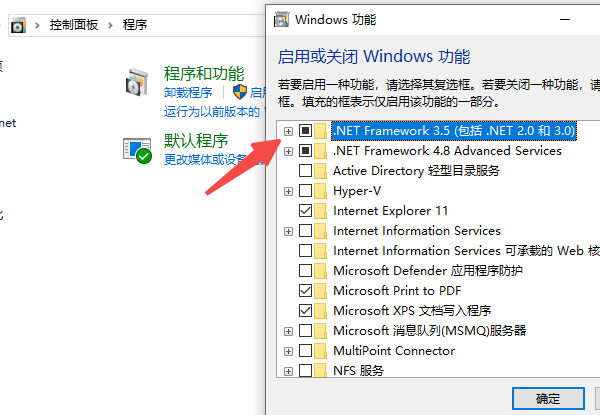
4、如果已勾选但未安装,可取消勾选后重新勾选。
在点击“确定”这个操作之后,.NET Framework 3.5就会被系统自动下载,而且还会被系统安装好。
在安装完成之后,最好重新启动一下电脑,这样就能保证.NET 3.5开始生效了。
三、使用DISM命令离线安装.NET 3.5
电脑要是不能联网,或者系统没法正常下载.NET 3.5的话,那就可以用Windows安装镜像搞离线安装。
要获取与当前系统版本相同的Windows安装镜像,这个镜像可以是ISO文件,也可以是U盘安装盘。
2. 要是文件为ISO格式的,那就右键点击,再选择“装载”。之后,要把虚拟光驱的盘符记下来,比如说D:。
3、如果是U盘安装盘,插入电脑并记下U盘的盘符。
先按Win键和S键来搜索cmd,之后右键点击它,再选择“以管理员身份运行”。
5. 假设Windows的安装盘符是D:,那就在命令提示符里输入下面这条命令:
DISM /Online /Enable-Feature /FeatureName:NetFx3 /All /LimitAccess /Source:D:sourcessxs
6、回车执行,等待安装完成后再重启电脑。
四、使用Windows Update在线安装
另外,你能够借助Windows Update来在线安装.NET Framework 3.5。
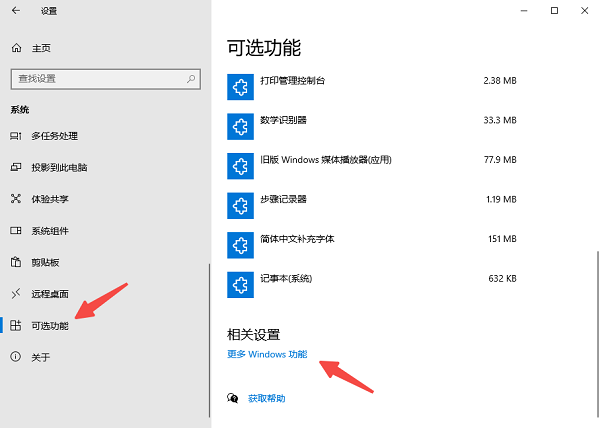
先按下Win + I这组按键,就能把Windows设置打开,接着进到“系统”里,再进入“可选功能”。
2. 先找到“可选功能”,然后在里面点击“更多Windows功能”。这时候会弹出一个窗口,在这个窗口里找到.NET Framework 3.5并勾选它。
Windows要下载.NET Framework 3.5的相关文件就得从Windows Update服务器获取,所以得让网络连接稳稳当当的才行。
下面给大家讲讲安装net3.5的方法,希望能帮到大家哦。要是碰到网卡、显卡、蓝牙、声卡这类驱动方面的问题,就可以去下载“驱动人生”来检测和修复。驱动人生这个软件啊,还支持驱动的下载、安装以及备份等操作,安装驱动的时候特别灵活。









