

不少用NVIDIA显卡的朋友也许会碰到这样的状况:在桌面上点右键,却找不到NVIDIA控制面板,而且开始菜单里也看不到它的影子。这个问题呀,大多是驱动不正常、服务没启动或者系统更新引起的。 给大家举个例子吧,就像有的电脑在更新系统之后,NVIDIA的相关服务就被意外关闭了,这就可能导致NVIDIA控制面板找不到。那怎么办呢?下面我就给大家讲讲五个特别管用的解决方法,好让大家能赶紧找回NVIDIA控制面板。

办法其一:重新开启NVIDIA Display Container这项服务。
NVIDIA控制面板的正常显示得依靠一个名叫“NVIDIA Display Container LS”的服务。要是这个服务没有启动起来,那控制面板就没法显示了。打个比方,这就好比一辆汽车依赖发动机才能发动,如果发动机不工作,汽车就跑不起来,这里的发动机就类似“NVIDIA Display Container LS”服务,汽车就像NVIDIA控制面板。
操作步骤:
先按 `Win + R` 这两个键,接着在弹出的框里输入 `services.msc`,然后按回车键就行。
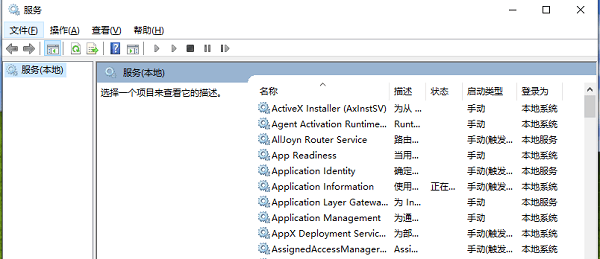
在服务清单里找出NVIDIA Display Container LS。
3. 右键点击它,选择“启动”或“重新启动”。
重新启动后,检查一下桌面的右键菜单或者开始菜单里有没有出现NVIDIA控制面板。
方法二:重新安装或更新NVIDIA显卡驱动
最常见的原因就是驱动安装不完整或者存在版本问题。你可以去下载最新版的驱动,然后进行“干净安装”,这样比较好。
操作步骤:
建议使用驱动人生来自动更新驱动,简单省事。
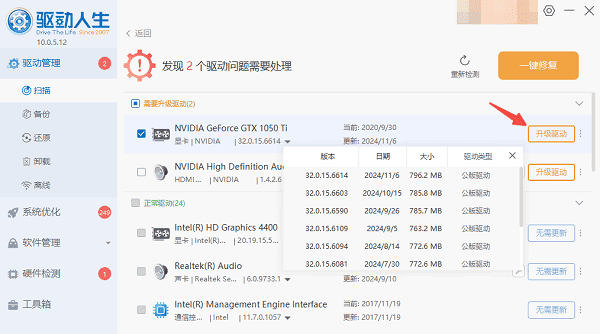
,找到上方的那个按钮,然后点击它,把“驱动人生”下载下来并进行安装。安装好之后,打开这个软件,再切换到驱动管理的栏目里,最后点击“立即扫描”这个选项。

先找到显卡驱动,然后点击“升级驱动”按钮,这样软件就会自动给你把最新的驱动程序下载下来,还会进行安装。
方法三:从微软应用商店安装控制面板
自2020年开始,有部分新版驱动不再把控制面板作为默认附带内容了,这些新版驱动改为通过Microsoft Store来安装。
操作步骤:
得把Microsoft Store(微软应用商店)打开。
去搜一下NVIDIA Control Panel。
要是之前卸载过,那点击安装的时候,它就会再次被添加到系统里。
4. 安装后可以固定在开始菜单或任务栏方便使用。
方法四:手动启动控制面板程序
控制面板本体有时候还在呢,不过快捷方式被系统给隐藏起来或者直接删掉了。
操作步骤:
1. 打开此路径:
`C:Program FilesNVIDIA CorporationControl Panel Client`
2. 双击运行 `nvcplui.exe`。
要是能够打开的话,就用鼠标右键创建一个桌面快捷方式,这样以后就能够直接点击它来使用了。
方法五:卸载第三方优化工具或还原系统设置
某些优化类的软件,像是一些清理工具或者系统管理助手之类的,它们有可能在不经意间就把NVIDIA控制面板给禁用了。
解决办法:
先看看有没有安装像“XX优化大师”或者“XX管家”这样的软件,要是安装了,那就试着把它卸载掉。
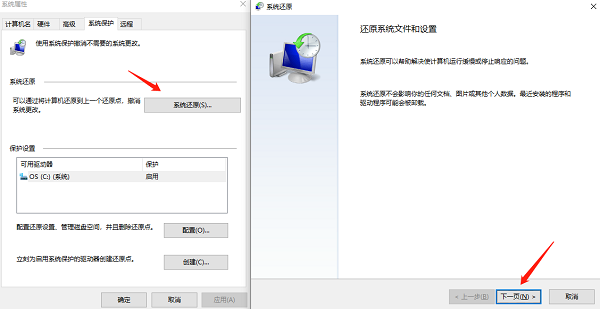
2. 可使用系统还原点恢复至正常时间段。
3. 清理注册表残留项。
Nvidia控制面板找不到了?没关系,这儿有恢复的办法呢。这对你或许会有帮助哦。要是碰到网卡、显卡、蓝牙、声卡之类驱动方面的问题呀,你可以去下载个“驱动人生”来检测和修复。这个“驱动人生”可厉害啦,它不但能检测修复这些驱动问题,还支持驱动的下载、安装,甚至还能进行驱动备份呢。你想怎么安装驱动都可以,特别灵活。









