

有些用户在用电脑的时候,可能会碰到这么个错误提示:“nvspcap.dll没有在被指定的Windows运行”。使用NVIDIA显卡的用户比较容易出现这个问题,尤其是在安装或者更新驱动之后。那要怎么解决呢?下面给大家分享几种解决办法。

办法其一就是再次安装NVIDIA GeForce Experience。
NVIDIA GeForce Experience这个软件是nvspcap.dll的来源呢。要是这个dll文件出了什么问题,很可能通过重新安装NVIDIA GeForce Experience就能把问题给修复了。
,把控制面板打开,接着在里面选择“卸载程序”这一项。然后呢,在程序列表里找到NVIDIA GeForce Experience,最后右键点击它,进行卸载操作。
到NVIDIA的网站上去,把GeForce Experience的最新版本给下载下来。
安装完成后,重启电脑,检查问题是否解决。
方法二:更新显卡驱动
显卡驱动出问题的话,常常就会引发这个毛病。怎么解决呢?把驱动更新一下,一般就能搞定了。
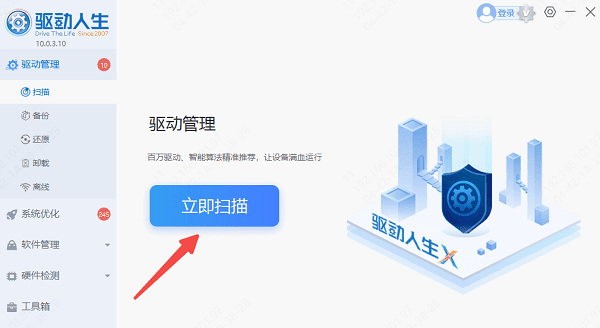
要是想检测显卡驱动的状态,还想快速安装最新版本的话,我推荐使用“驱动人生”这个软件,只要按一个键就能搞定。
运行驱动人生这个软件后,点一下“立即扫描”功能键,电脑里那些需要升级的显卡驱动程序就会被该软件检测出来。
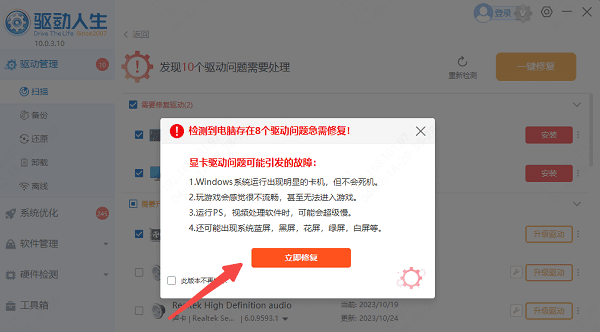
只要点击“升级驱动”这个按钮,就能更新并下载与之匹配的显卡驱动。显卡驱动下载更新好之后,再把电脑重启一下就行了。
方法三:使用专业的DLL修复软件
有个法子,那就是用一款名叫“星空运行库修复大师”的dll修复软件。电脑里要是有DLL文件缺失或者损坏了,这个软件能自动检测出来,然后只要按一下键就能修复。
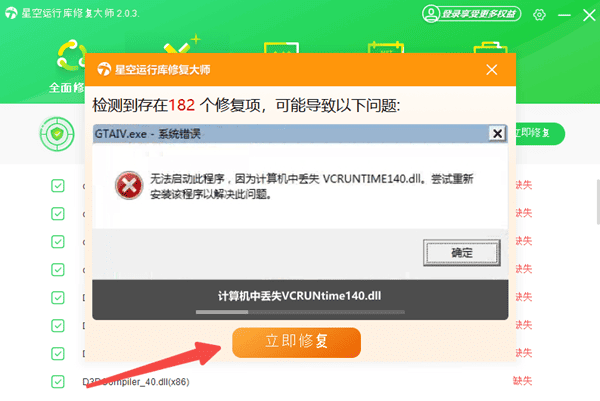
先把星空运行库修复大师下载下来,再安装好,然后启动它,接着选择“点击扫描”这个选项。

当扫描完成后,电脑中那些需要修复的DLL文件就会被检测出来,这时候只要点击“立即修复”就行了。
先等着修复成功,然后重启电脑,接着重新试着运行之前出过错的游戏,查看一下问题到底解决了没有。
要是nvspcap.dll不在指定的Windows系统里运行,该咋解决呢?上面说的那些就是办法啦,但愿能帮到你哟。 要是碰到网卡、显卡、蓝牙或者声卡这些设备的驱动有问题,那就可以下一个“驱动人生”来检测和修复。“驱动人生”可厉害啦,它不光能检测修复这些驱动问题,还能用来下载驱动、安装驱动、备份驱动呢,不管啥时候需要安装驱动,用它都很方便。









