

QQ用久了,聊天记录、图片、语音、缓存这些数据就会偷偷占用很多存储空间,C盘更是重灾区。日子久了,电脑就会变卡,系统运行速度也会变慢,QQ自己都可能闪退或者卡顿。那QQ要怎么清理内存空间呢?别慌,这篇文章会给你介绍4个超有用的办法,让你把QQ占的磁盘空间全给释放出来。就好比你住的房子,东西越堆越多(就像QQ的数据不断累积),空间就越来越小,活动起来(就像电脑运行)就不方便了,这时候就得清理清理,给房子腾出地方来,清理QQ内存空间也是这个道理。

一、QQ内置清理功能
QQ有个基本的缓存清理功能,这个功能可以把聊天记录产生的缓存图片、语音、视频缩略图之类的内容删掉,这对那些不想去摆弄系统设置的用户来说挺合适的。
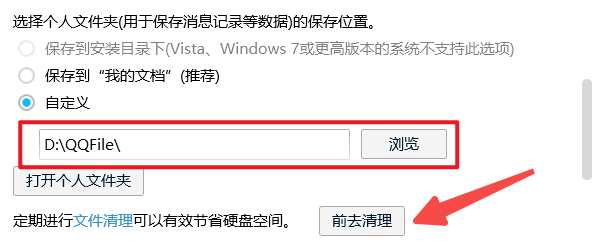
1、打开QQ客户端,点击主界面左下角的设置菜单。
先选择“设置”,再进入“通用设置”,之后点击“文件管理”,最后选择“前去清理”。
QQ有个功能,它会自动对图片、语音还有日志这些内容进行扫描。要是你点击“立即清理”这个按钮呢,就能把空间释放出来了。
二、手动删除QQ数据目录
QQ会把好多聊天记录缓存存放在特定的文件夹里,像图片、视频还有接收的文件啥的,这些缓存不会自己就没了。所以呀,手动去清理一下是很有必要的操作呢。比如说,你长时间使用QQ,这个特定目录下的缓存文件就会越积越多,占好多存储空间,要是一直不手动清理,就可能让你的电脑或者手机变得很卡呢。
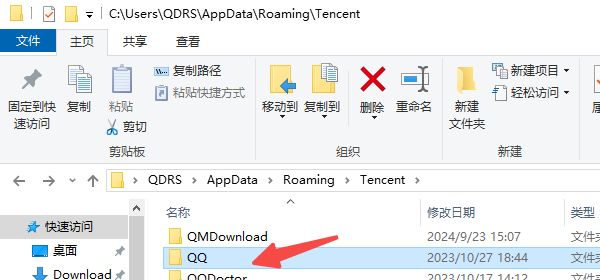
,按一下Win键和R键。接着,在弹出的框里输入%AppData%,然后再按回车键。
先打开Tencent这个文件夹,然后在里面找出QQ或者QQBrowser文件夹。
3. 把下面这些内容手动删掉(注意:这么做不会影响正常使用,不过最好先把重要的聊天记录备份一下):
Image:图片缓存
Voice:语音缓存
Video:视频缓存
RecvFile指的是接收的文件,在这个文件里,旧内容是可以选择性删除的。
三、使用百贝C盘助手一键清理
要是你不想自己动手去找文件夹,又害怕不小心删掉重要数据的话,那就建议用专业的百贝C盘助手这个工具。它能很智能地把QQ专属的垃圾、注册表的残留还有缓存文件之类的给识别出来,然后只要按一下键就能清理,这样既安全又让人省心。
先在Windows系统(Windows 10或者Windows 11都行)里,把百贝C盘助手下载下来,然后再安装好。
完成相关操作之后,就打开软件,接着进入到“全面优化”这个界面,让软件自动进行扫描。
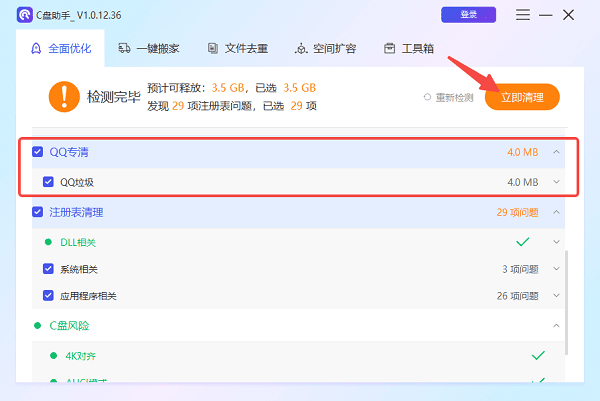
等系统扫描完以后,在列表里把“QQ专清”这个选项勾选上。
要是想让系统自动释放QQ占用的空间以及注册表残留的话,那就点击右上角的“立即清理”按钮。
四、关闭自动接收文件功能
不少用户察觉到,刚清理完QQ空间没几天,它就又满了。为啥会这样呢?原来啊,QQ默认会自动接收各种各样的文件,像图片、文档、压缩包之类的都接收。所以呢,最好手动去把这个自动接收的功能给关掉。
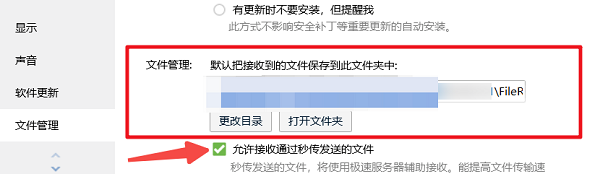
1、打开QQ,点击左下角设置按钮。
,打开“文件管理”。然后,找到里面的“接收设置”。最后,把“自动接收文件”这个功能给关掉。
3. 能把文件设置成只保存7天或者30天,之后就自动删除。而且,还能够自定义清理的周期呢。
QQ清理内存空间有四种方法,前面都已经讲过啦。希望这些方法能对大家有用哦。 要是碰到网卡、显卡、蓝牙、声卡这类驱动方面的问题呀,推荐大家去下载“驱动人生”。这个软件可厉害啦,能检测修复这些驱动相关的问题呢。而且啊,“驱动人生”还有好多功能,像驱动下载、安装、备份之类的,安装驱动的时候特别灵活。









