

有些网友碰到了Realtek高清晰音频管理器老是弹出来的情况。别慌,这种情况一般是由驱动设置或者系统配置方面的问题引起的。下面这篇文章会给你一些又快又好的解决办法,能让你的电脑重新变得安安静静的,运行也很流畅。比如说,有的网友在更新了系统之后,就发现这个音频管理器总是突然弹出,特别烦人,这就很可能是系统配置变动影响了音频管理器的正常运行。那按照我们提供的办法,就可以轻松解决这个问题啦。

一、关闭自动弹出功能
1、进入Realtek音频管理器设置
,要打开控制面板。接着,在控制面板里选择“硬件和声音”这一项。最后,去点击“Realtek高清晰音频管理器”。
,找到右上角那个黄色的文件夹图标并点击它。接着,会弹出一个对话框,在这个对话框里,有个“当接入设备时,开启自动弹出对话框”的选项,把这个选项前面的勾选给取消掉。最后,点击“确定”按钮,这样就能把设置保存下来了。
2、禁用前置面板插孔检测
在Realtek管理器里,你得找到“插孔设置”或者“设备高级设置”这两项。然后呢,把“前置面板插孔检测”这个功能给关掉。为啥要这么做呢?因为在插拔耳机或者麦克风的时候,这个功能可能会触发弹窗,关掉它就能避免这种情况啦。
二、更新或重新安装驱动程序
1、更新驱动
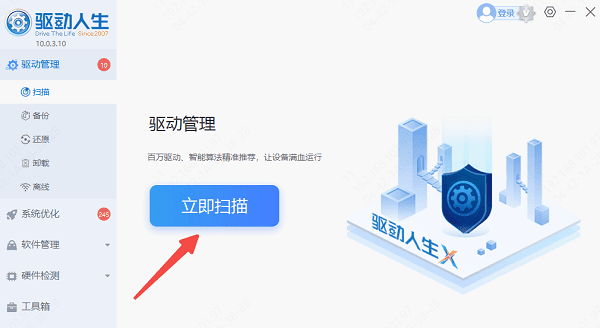
“驱动人生”能够被下载,它可以自动对电脑里的音频驱动状态加以识别,然后匹配最为合适的驱动程序。
打开软件后,点击“立即扫描”,扫描电脑状态。
先找到“Realtek音频驱动”,然后点击“升级驱动”这个选项。
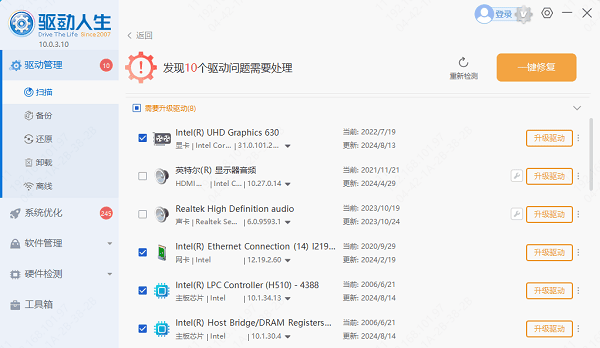
更新完成后重启电脑。
2、彻底卸载后重装
先在控制面板把Realtek音频驱动和管理器卸载掉,然后重启电脑。电脑重启之后呢,打开驱动人生来安装相关驱动,可别忘了备份原来的配置哦。
三、禁用启动项与进程管理
1、禁止开机自启动
按如下步骤操作:先使用任务管理器(通过按Ctrl+Shift+Esc组合键打开),接着启动应用,最后禁用那些和Realtek有关的启动项。
2、结束后台进程
在任务管理器里,去找到“RtkNGUI64.exe”这个进程,或者找到“REHDCPL.EXE”进程也可以。然后呢,对着找到的进程点击鼠标右键,把这个任务给结束掉。
四、检查系统设置与冲突
1、系统还原
要是问题是在最近更新软件或者安装软件之后才出现的,那就能利用系统还原点退回到之前的状态。
2、排查软件冲突
先把杀毒软件、防火墙或者别的后台程序暂时关掉,然后看看弹窗是不是变少了。
3、使用系统自带音频管理
Win10版本起,系统就有内置的音频管理功能了。这个功能能够取代Realtek管理器,从而让第三方软件的干扰变少。
,优先试着把自动弹窗功能关掉,再更新一下驱动,这两个操作既容易又管用。要是碰上和网卡、显卡、蓝牙、声卡这些相关的驱动问题,那就可以去下载“驱动人生”来检测和修复。“驱动人生”这软件啊,它还能支持驱动的下载、安装以及备份之类的操作呢,对驱动的管理特别灵活。









