

许多玩家在使用Steam客户端,或者启动Steam平台上的一些游戏的时候,都会碰到“Steam初始化失败”这种错误提示。这时候先别慌,这篇文章会让你透彻地知晓背后的原因,还会给出详尽的解决办法,好让你能迅速重新享受游戏的乐趣。比如说,有些玩家在打开热门游戏《赛博朋克2077》时遇到了这个初始化失败的问题,其实就是某些文件缺失或者网络连接不稳定导致的,那我们后面提到的解决方法就能帮到这些玩家。
一、Steam初始化失败是什么意思
游戏或者程序启动的时候,如果没法成功调用Steam的相关服务或者组件,就会出现“Steam初始化失败”的情况,这会让程序停止运行。一般来说,会有这样一些提示,像“Failed to initialize Steam”、“Steam初始化失败,请重启程序”,还有“Unable to initialize Steam API”之类的。
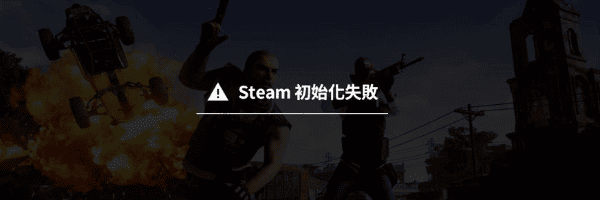
这种错误常常在启动Steam平台上的游戏,或者启动一些依赖Steam支持的第三方工具的时候出现。特别是刚重装了系统、缺少运行库,又或者用了某些非官方版本游戏的时候,这种错误就更常见了。
二、问题原因分析
1、Steam未正确运行或未登录
不少游戏在启动的时候,得先确认Steam有没有在后台运行。要是Steam客户端没正常启动,或者网络不通,再或者没登录账号的话,初始化就会失败。
想退出Steam应用程序的话,可以用鼠标右键去点右下角的托盘图标,然后再选择“退出”这个选项。
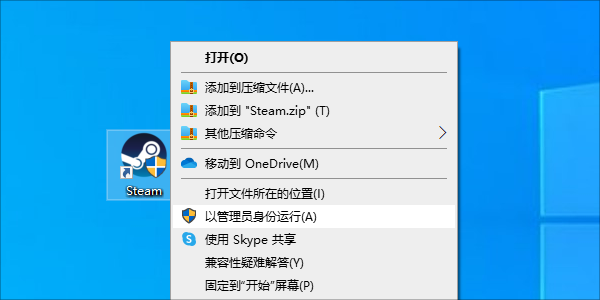
先右键点击“以管理员身份运行”,再重新打开Steam。要保证能成功登录账号,而且让Steam一直在后台运行着。
再重新启动游戏查看是否能正常启动。
2、缺失关键运行库组件
游戏的运行常常得依靠好几个系统组件,像VC++、DirectX、.NET这些。要是这些组件缺了或者坏了,初始化就可能失败。特别是提示里有“steam_api.dll”、“0xc000007b”之类错误的时候,这种初始化失败的情况更可能发生。
下载并安装星空运行库修复大师。
把软件打开之后,点击一下“扫描”,这样一来,缺失或者损坏的运行库就会在检查结果里被列出来。
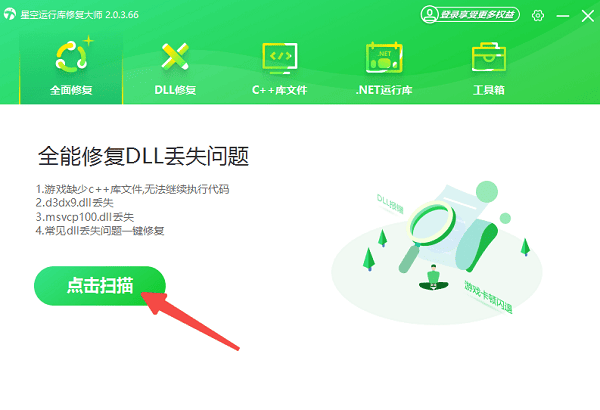
点击“立即修复”,自动下载并安装所需组件。
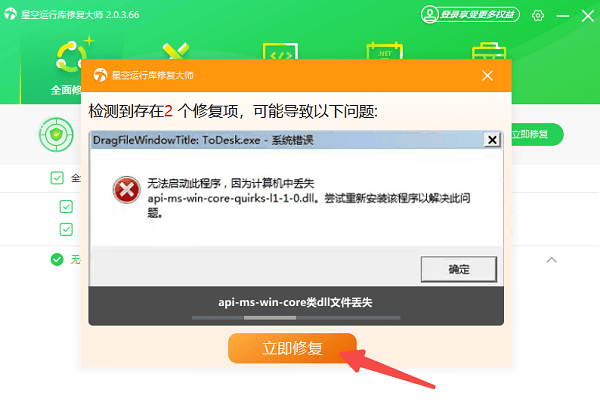
修复完成后重启游戏查看是否解决问题。
3、游戏文件损坏或缺失
要是在游戏安装的时候出了差错,又或者不小心把关键文件给删了,像steamclient.dll、steam_api64.dll这类的文件,那么初始化就有可能失败。
先打开Steam客户端,然后在里面找到有问题的游戏,接着用鼠标右键点击这个游戏,再选择“属性”选项。
选择“本地文件”,点击“验证游戏文件完整性”。
等待Steam自动扫描并修复缺失或损坏的文件。
验证完成后再次尝试启动游戏。
4. Steam路径识别错误
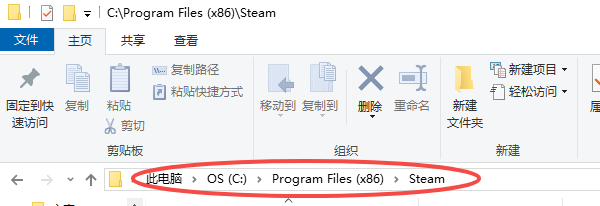
有些游戏调用Steam API的时候,可能没法准确识别Steam的安装路径。这种情况在用户修改默认路径或者复制游戏文件夹的时候常常出现。
要保证Steam被安装在默认的路径下,例如C:Program Files (x86)Steam这个路径。
尽量不要移动游戏文件夹或Steam主程序。
你可以试着把Steam重新安装一下,而且要选择默认的目录,这样就能保证路径是一致的了。
5、防火墙或杀毒软件干扰
安全类软件有时候会把Steam或者游戏当成可疑的程序。这么一来,就会阻拦它们的网络访问,或者不让它们读写文件。这就会造成初始化失败的情况。就像有些电脑上装了特定的安全软件后,当打开Steam或者某个游戏时,安全软件会弹出提示说这个程序可能有风险,然后就限制它联网或者读写文件,最后游戏就没法正常初始化开始玩了。
暂时关闭防火墙和第三方杀毒软件。
或手动将以下路径加入信任列表:
C:Program Files (x86)Steamsteam.exe
游戏的主程序目录(如.exe所在文件夹)
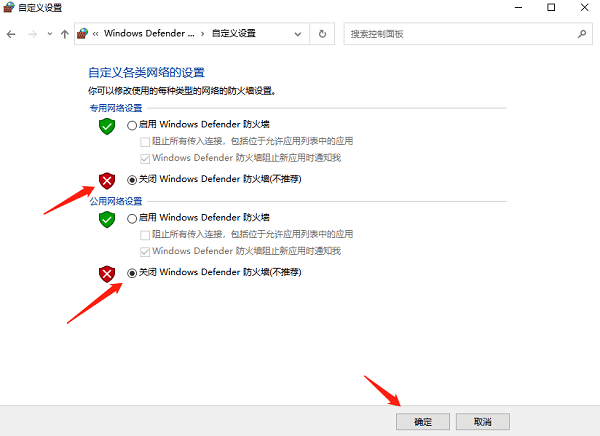
重新启动游戏再次进行检查。
Steam初始化失败是有原因的,也有相应的解决办法,刚刚都已经给大家讲过啦。这对大家应该会有帮助哦。要是碰到网卡、显卡、蓝牙、声卡这类驱动方面的问题呀,推荐大家去下载“驱动人生”。这个软件能检测和修复这些问题呢。而且呀,“驱动人生”还支持驱动下载、安装和备份等功能,可以很灵活地安装驱动哦。









