

有些用户打开Steam客户端的时候,可能会碰到像“没法连接服务器”“加载不成功”“提示dll文件缺失”之类的状况,这样就不能正常启动了。这些问题怎么解决呢?这篇文章会仔细地给大家梳理Steam打开报错的解决办法,一个一个排查,让问题很快得到解决。

一、重启电脑并以管理员身份运行Steam
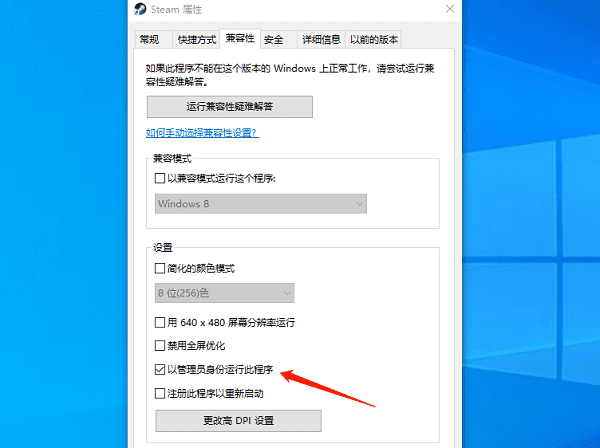
很多时候,Steam启动会报错。这是为啥呢?常常是因为系统没有正确加载一些依赖文件,或者是权限不够。这里有个挺简单的法子。
1、保存正在进行的操作,重启电脑。
重启电脑之后呢,在Steam的快捷方式上点击鼠标右键,然后选取“以管理员身份运行”这个选项。
3、观察是否能正常打开Steam客户端。
二、修复缺失的运行库组件
有些用户打开Steam的时候,要是看到“无法启动此程序,计算机里丢了steam_api.dll”或者“应用程序没法正常启动(0xc000007b)”这样的提示,这大多是因为Microsoft Visual C++、.NET Framework、DirectX之类的运行库组件没装全。这种时候呢,用星空运行库修复大师就能把这个问题给解决了。
先把星空运行库修复大师下载下来,然后打开它,接着点击“扫描”这个按钮,这样一来,电脑的运行库文件就会被软件自动扫描了。
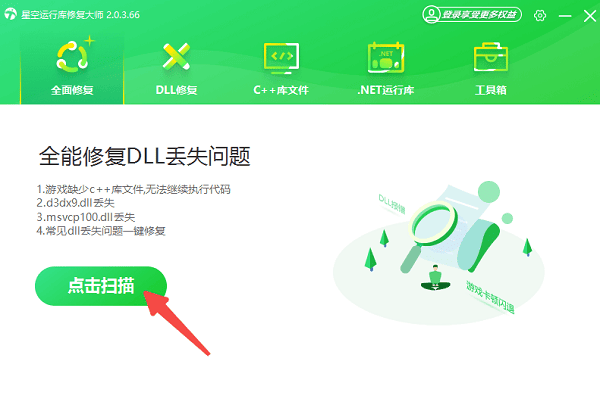
要是发现电脑少了某些运行库文件,那只要点一下“立即修复”按钮,就能一下子把这问题解决了。
先等着修复成功,然后得重新启动电脑,接着再试着打开Steam。
三、清除Steam缓存文件
Steam启动失败或者提示“客户端异常”,有时候是缓存损坏造成的。那怎么解决这个问题呢?咱们可以试着把缓存清除了,这样或许就能把问题修复好。
,你要按下键盘上的Win键和R键。然后,在弹出的运行窗口里输入“steam://flushconfig”。最后,再按下回车键。
电脑会弹出一个提示窗,这时候点一下“确定”,然后再重新打开Steam。
3、此外,你也可以手动清除缓存文件夹:
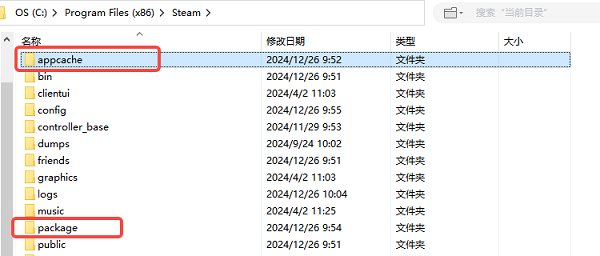
Steam的安装目录需要找到,它默认是在C:Program Files (x86)Steam这个位置。
把appcache文件夹和package文件夹里的东西给删掉。
不要把steamapps文件夹删掉,这个文件夹里可是有你的游戏文件的呢。
四、检查网络连接及代理设置
Steam的登录得依靠稳定的网络状况才行。要是你的网络不太稳定,又或者设置了代理或者加速器这类东西的话,那Steam就可能会连接超时,或者出现报错的情况。比如说,有时候网络波动比较大,像那种信号时强时弱的Wi - Fi环境,Steam就很容易出现连接方面的问题。
1、确保本地网络正常,可尝试打开网页测试连接。
2. 把VPN或者加速器关掉,那些未经查验的第三方工具就更要关掉了。
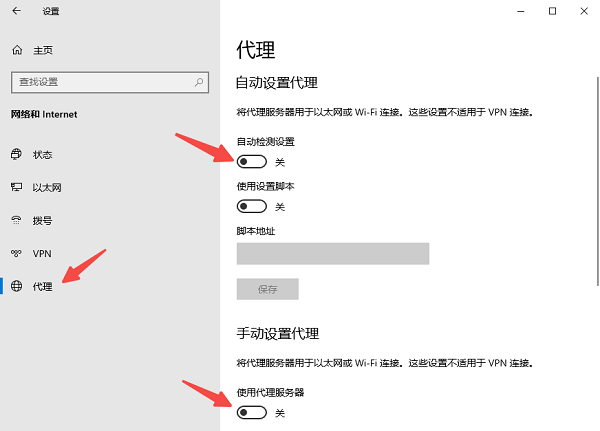
3. 打开系统设置,然后进入网络和Internet选项,再点开代理这一项。要保证自动代理和手动代理设置都是关闭状态。
4、重启Steam客户端。
五、暂时禁用防火墙或安全软件
有些防火墙或者杀毒软件常常会错误地阻拦Steam的网络连接以及相关进程,这样一来就会造成无法打开的情况。比如说,当你满怀期待地想打开Steam玩游戏的时候,防火墙或者杀毒软件可能会突然跳出来,把Steam的网络连接切断或者终止相关进程,然后你就只能对着打不开的Steam干瞪眼了。
把Windows Defender或者第三方杀毒软件暂时关闭。
把Steam的安装目录添加到“信任列表”或者“白名单”里。
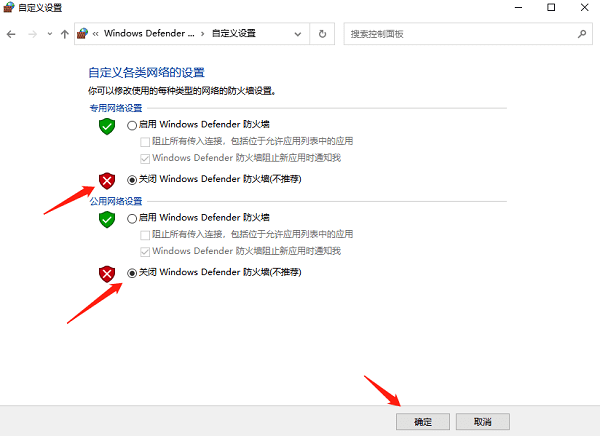
3、最后再重启Steam客户端。
等问题排查完了,可别忘了重新开启防火墙或者安全软件哦。
Steam打不开是有多种原因的,像是运行库不全啊,缓存坏掉了呀,或者网络配置不正常之类的。不过呢,这些原因大多都能靠着前面提到的那些方法一个一个地去排查,然后把问题给解决掉。要是碰到和网卡、显卡、蓝牙、声卡等驱动有关的问题,那可以去下载个“驱动人生”来检测和修复。









