

很多玩家在使用Steam平台的时候,都碰到过一个问题:点了游戏启动,界面上“正在启动”的字样长时间显示着,可游戏老半天都没真正开启。要是遇到Steam开游戏一直卡在“正在启动”这种情况,该咋解决呢?今儿个咱们就从好些方面,给大伙汇总一套详细又能用的解决办法。

一、检查后台程序冲突
得查看一下,后台有没有其他程序跟Steam或者游戏本身起冲突了。就像杀毒软件啊、第三方防护工具呀、输入法管理程序之类的,这些都可能会把游戏的启动给拦截掉呢。我给个建议啊:
把那些不必要的后台程序给关掉,像杀毒软件、防火墙或者加速器之类的,就更得关掉了。
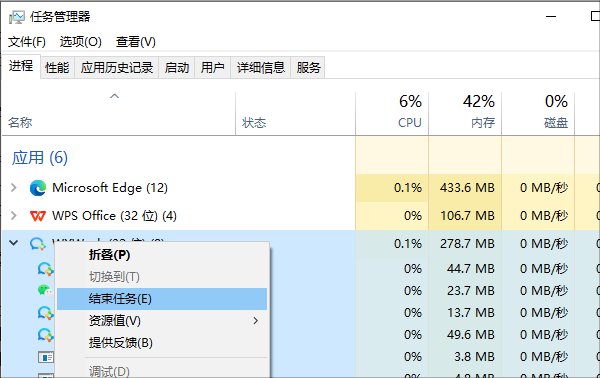
要是想看看有没有“Steam Client Bootstrapper”或者游戏进程卡死了,那就用任务管理器(按Ctrl + Shift + Esc)来查看。要是发现有这种情况,在必要的时候就强行把相关进程给结束掉,之后再重新启动Steam。
二、验证游戏文件完整性
游戏文件要是损坏了,这在启动失败的诸多原因里是比较常见的一种情况。Steam呢,它给用户提供了一个很便捷的验证功能。
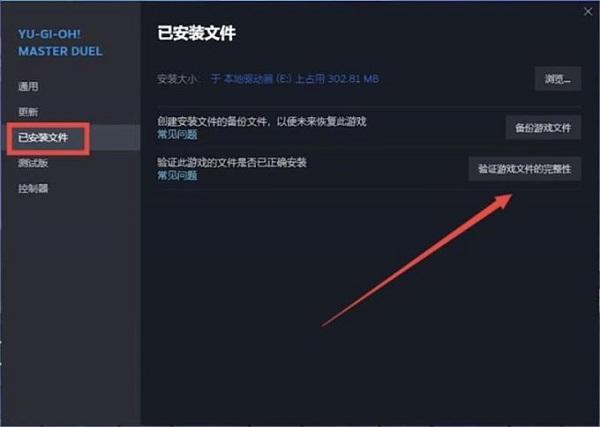
在Steam库中,找到无法启动的游戏,然后用鼠标右键点一下这个游戏,接着再选择“属性”这一选项。
在弹出的那个窗口里,找到“已安装文件”或者“本地文件”的选项卡,然后点击一下“验证游戏文件完整性”这个按钮。
等待验证完成后,再尝试启动游戏。
三、更新显卡驱动
游戏无法正常启动,有可能是驱动程序不兼容造成的。要是不想自己去查找、更新驱动程序的话,可以让“驱动人生”来帮忙自动搞定。“驱动人生”这个软件能够快速检测出系统里缺失或者过时的驱动,然后只需按一下键就能完成更新。打个比方说,就像你在一个黑暗的房间里找东西很困难,但“驱动人生”就像是一盏明灯,一下子就能把那些缺失或者过时的驱动给找出来,还能迅速地把它们更新好。
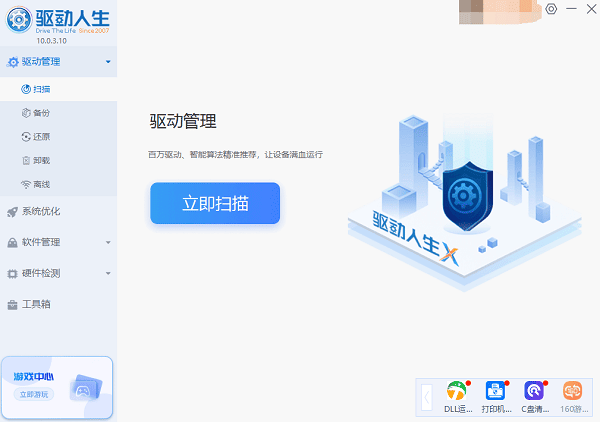
先去点击上面的那个按钮,把它下载下来并且安装好。之后,将驱动人生打开,再在驱动管理里点击“立即扫描”这个选项。
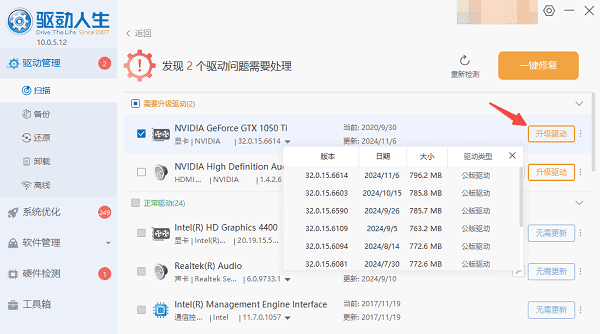
软件能够自动对显卡型号进行识别,接着依据扫描所得的结果,来为显卡挑选驱动以进行驱动升级。
四、清除Steam下载缓存
下载缓存过多也可能引起启动异常。清理方法:
启动Steam客户端后,在左上角找到“Steam”,接着点击它,然后再点击“设置”。
在“下载”菜单中选择“清除下载缓存”。
Steam在确认之后,会让用户重新登录账户。等登录完成了,再试着去启动游戏吧。
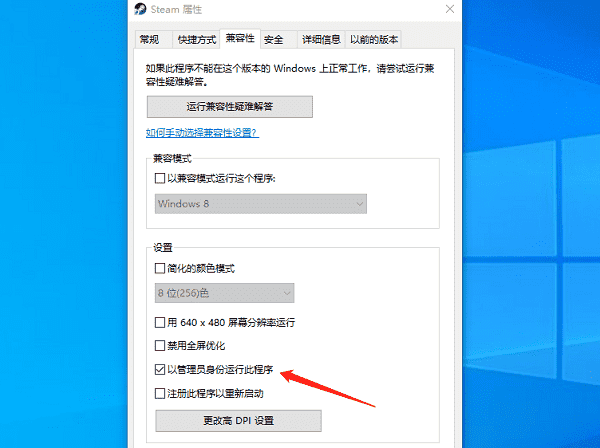
五、检查游戏是否有管理员权限
有一些游戏,想要正常启动就得用管理员身份来运行,像那些老游戏呀,还有特别依靠系统资源的游戏就更是这样了。
要找到游戏的安装目录,你可以查看Steam属性里本地文件的位置哦。
右键游戏执行程序(.exe文件),选择“属性”。
在“兼容性”这个选项卡里面,找到“以管理员身份运行此程序”这个选项,然后把它勾选上。
六、禁用Steam Overlay和启动项参数
有些游戏不能很好地支持Steam覆盖界面,结果就会启动失败。比如说,某些比较小众的独立游戏,由于开发资源有限,在开发过程中可能没有充分测试与Steam覆盖界面的兼容性,所以玩家在启动这些游戏的时候就容易遇到启动失败的情况。
右键游戏→属性→关闭“启用Steam覆盖”选项。
要是启动参数里之前设定过特定指令,像“-novid”“-safe”之类的,那就可以先清空,让它恢复成默认状态。
七、重新安装游戏或Steam客户端
如果以上方法都未能解决问题,可以尝试:
彻底卸载并重新安装问题游戏。
要是好几个游戏都有一样的启动故障,那就可以想想先把游戏备份一下,然后重新安装Steam客户端。

在卸载Steam的时候,大家可得把游戏文件备份好啊,要是不这样做的话,数据就可能弄丢了。
这就是steam游戏一直显示正在启动时的解决办法啦,希望能帮到你哟。要是碰到网卡、显卡、蓝牙、声卡这类驱动方面的问题呢,你可以去下载“驱动人生”来检测和修复。“驱动人生”这个软件挺厉害的,它除了能检测修复驱动问题,还支持驱动的下载呀、安装呀,也能进行驱动备份之类的操作,在安装驱动这事儿上可灵活得很呢。









