

Steam是全球超受欢迎的游戏平台,这里汇聚着海量的优质游戏和众多玩家。不过呢,平台就算再厉害,也会碰到些问题,像“Steam游戏打不开”这种情况,很多玩家就经常被它困扰。有时候双击游戏没反应,有时候还会跳出错误提示,真的很让人糟心。接下来,咱们就从常见的原因入手,仔细说说Steam游戏打不开时该怎么解决。

一、基础排查
,先别急着重新安装游戏或者Steam客户端。最基本的排查步骤能够迅速排查出一部分简单问题呢。比如说,就像电脑突然死机之后,很多软件可能会出现小故障,这时候只要简单排查一下,就能解决一些小毛病,这种情况就类似这里说的简单问题,通过最基本的排查步骤就可以把这类问题找出来。
Steam要验证游戏文件和账户状态就得有稳定的互联网连接,所以先检查下网络连接。你得确保网络没问题,如果网络不太好的话,可以重启路由器,或者换一个更稳定的网络环境,然后再试着打开游戏。
要想玩游戏,得先确认系统配置和游戏要求是否匹配。为啥呢?因为有些新出的游戏对硬件的要求特别高。要是你的电脑配置都达不到游戏要求的最低标准,那游戏肯定是打不开的呀。就像我之前想玩一个新出的大型游戏,我电脑的显卡和内存都比较老旧,结果根本就运行不了。那怎么知道游戏的最低配置要求呢?你可以到Steam商店页面上去查看,然后再跟自己电脑的配置比一比就知道了。

有时候,系统权限不够的话,游戏可能就启动不了。这时候呢,你可以用管理员的身份来运行程序试试。怎么操作呢?很简单,你对着Steam的图标或者游戏的快捷方式点下鼠标右键,然后在弹出来的菜单里选择“以管理员身份运行”,这样做之后,看看能不能把游戏启动不了的问题给解决掉。
二、常见问题与对应解决办法
1. 游戏文件损坏
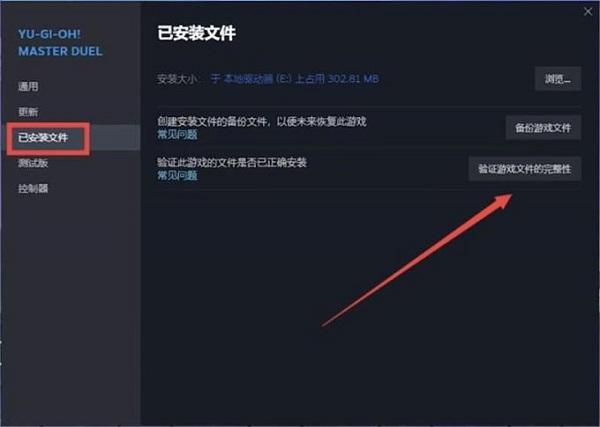
想验证Steam游戏文件的完整性吗?很简单。先打开Steam客户端,然后找到库这个选项,在库里找到你的游戏,接着右键点击这个游戏,在弹出的菜单里选择属性。进入属性后,再点击已安装文件,最后选择验证游戏文件完整性。这样操作之后呢,Steam就会自动对游戏文件进行检测,如果有文件丢失或者损坏了,它还会自动进行修复呢。比如说,你玩某个游戏的时候总是出现奇怪的报错,那很可能就是文件出问题了,这时候按照这个流程来验证和修复文件,或许就能解决问题了。
2. 缓存或临时文件问题
要是想清理Steam的下载缓存的话,可以这么做:先找到设置,然后在设置里点击下载,最后点击清除下载缓存。
清除游戏缓存得谨慎操作。呢,要在C:Users你的用户名AppDataLocal这个目录里,找到游戏所属的文件夹。然后把这个文件夹备份一下,备份完了就把它删掉,之后再试着启动游戏看看。
3. 驱动程序问题
要是想更新显卡的驱动程序,有个挺不错的办法,那就是用专门的驱动管理工具——“驱动人生”。这个工具能一下子检测出显卡驱动的情况,然后把最新的显卡驱动给安装好。具体怎么做呢?下面是操作步骤:
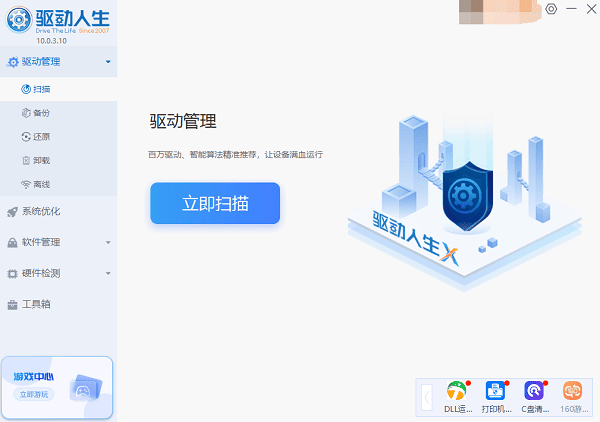
,找到上方的下载按钮并点击,把“驱动人生”安装好后打开它。接着,切换到这个软件里的驱动管理栏目,然后再点击一下“立即扫描”这个选项。
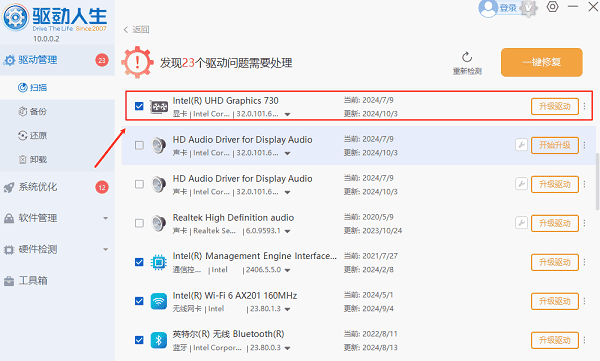
先找到显卡驱动,然后点击“升级驱动”按钮,这样一来,软件就会自动把最新的驱动程序给你下载好并且安装上。
4. 防火墙或杀毒软件拦截
把Steam的目录还有游戏的主程序添加进防火墙以及杀毒软件的白名单里吧,或者你也可以先把防护软件暂时关掉然后进行测试。
5. 第三方软件冲突
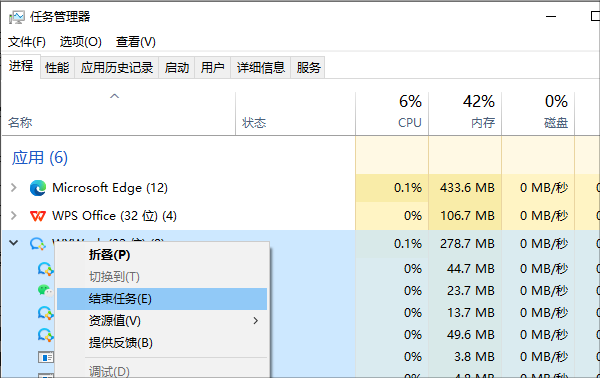
先试着把在后台运行的第三方程序给关掉,像输入法、优化工具或者RGB控制软件之类的,然后再去启动游戏。
三、进阶解决方案
要是游戏出问题了,可以试试重新安装。怎么重新安装呢?先把本地的游戏文件删掉,然后再重新下载安装,在这个过程中,得保证整个安装流程没有差错。
如果Steam出现问题,可以尝试重新安装。要对SteamApps文件夹进行备份,这一步很关键。之后卸载Steam客户端,然后重新安装。等重新安装完成后,再把之前备份的SteamApps文件夹恢复回来。
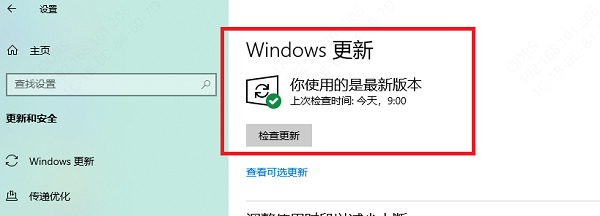
把Windows系统更新到最新补丁,也就是更新操作系统。
Steam游戏打不开咋解决呢?上面这些就是办法啦,希望能帮到大家哦。要是碰到网卡、显卡、蓝牙、声卡之类的驱动出问题,那就可以下一个“驱动人生”来检测和修复。“驱动人生”可厉害啦,它不但支持驱动下载、安装,还能做驱动备份呢,装驱动的时候特别灵活。









