玩家在Steam上下载、更新或者安装游戏的时候,要是突然跳出“磁盘写入错误”的提示,那可就麻烦了。为啥会出现这种错误呢?一般来说啊,这和硬盘的存储权限、磁盘空间、文件的完整性,还有硬件方面的问题脱不了干系。那有啥解决的办法呢?咱们这就来瞅一瞅。

1. 检查磁盘空间是否充足
磁盘剩余空间不足是导致写入失败的常见原因。
要查看Steam库所在磁盘的剩余空间,就先打开此电脑,然后在Steam库所在磁盘(其默认路径是C:Program Files (x86)Steam)上点击鼠标右键,再选择属性就行了。
要是空间不够用的话,能清理那些没用的文件。还有个办法,就是借助Steam客户端把一些游戏移到别的磁盘里去。
打开Steam,然后找到左上角的设置选项。在设置里,点击下载这一项。接着进入STEAM库文件夹,在这里添加其他磁盘的路径。之后呢,在游戏上点击右键,选择属性。再找到本地文件,最后移动安装文件夹。
2. 以管理员权限运行Steam
Steam可能因权限不足无法写入系统保护目录。
先把Steam客户端关闭,然后在桌面Steam的快捷方式上点击鼠标右键,接着以管理员的身份来运行它。
若问题依旧,可尝试修改Steam安装文件夹权限:
在Steam的安装目录上点击右键,这个安装目录可能是像C:Program Files (x86)Steam这样的路径。然后找到属性选项,接着进入安全这一项,在里面选中当前正在使用的用户,再把完全控制的权限给勾选上,最后点击应用并且重新启动电脑。
3. 关闭杀毒软件或防火墙
有些安全软件会错把Steam的写入行为当成威胁,然后进行拦截。
怎么关闭防火墙呢?要进入控制面板,接着找到系统和安全这一项,然后点击Windows Defender防火墙,之后选择启用或关闭Windows Defender防火墙,最后关闭Windows Defender防火墙(这里要提醒一下,这样做是不被推荐的哦)。不管是私有网络设置还是公共网络设置,都要把关闭这个选项给选上。
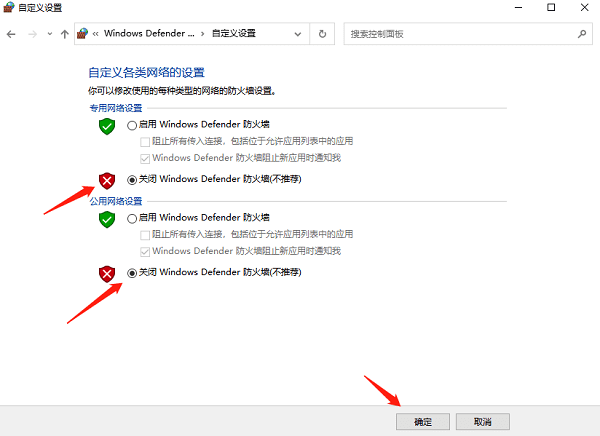
要关闭杀毒软件的话,一般在任务栏找到它的图标,然后点击鼠标右键,在弹出的菜单里选择“退出”这个选项就可以了。
想把Steam加入白名单的话,要这么做:先打开控制面板,接着进入系统和安全这一项,再点开Windows Defender防火墙,然后找到允许应用或功能通过防火墙这个选项。在里面找找和Steam有关的条目,如果没有的话就自己手动添加上去。添加上去之后呢,一定要把专用网络和公用网络下允许连接这个选项给勾选上。
其他软件加入白名单通常有这样的方法:到杀毒软件的设置里去找“信任区”“排除项”或者“白名单”功能,然后把Steam的相关路径添加进去。
4. 验证游戏文件完整性
游戏文件损坏可能导致写入失败。
要验证Steam上游戏文件的完整性,你可以这么做:先打开Steam,然后找到库,在问题游戏上点击右键,接着选择属性,再点击本地文件,最后就可以验证游戏文件的完整性啦。
等待验证完成后,重新下载或更新游戏。

5. 检查硬盘健康状况
硬盘坏道或物理损坏会导致写入异常。
要检测的话,可以用Windows自带的工具。怎么操作呢?先打开管理员权限下的命令提示符,然后输入“chkdsk X: /f”(这里的X就是磁盘盘符),最后按照提示来扫描并且修复错误。
若检测到硬盘故障,建议备份数据并更换硬盘。
6. 重新安装Steam客户端
Steam客户端要是文件有损坏,或者配置出了错,那就可能产生写入方面的问题。
游戏文件备份能防止重复下载,方法就是把Steamsteamappscommon文件夹里的游戏复制到别的地方。
把Steam客户端彻底卸载掉,同时将残留的文件也删掉,像Steam的安装目录以及C:Users用户名AppDataLocalSteam这些地方的残留文件都要删干净。
然后下载最新安装包,重新安装并恢复游戏文件。
Steam磁盘写入错误的解决方法就讲到这儿啦,但愿能帮到你哦。要是碰到网卡、显卡、蓝牙、声卡之类驱动方面的问题,你可以去下载“驱动人生”来检测和修复呢。“驱动人生”这个软件挺厉害的,它支持驱动下载、安装还有备份等功能,有了它就能很灵活地管理驱动啦。