

Steam可是全球特别受人喜爱的游戏平台中的一个呢。不过呀,有时候它会有连不上网络的状况,这么一来,商店、好友列表,就连游戏都没办法访问了。要是碰到这种事儿,别慌。这篇文章会给你很详尽的解决办法,让你能迅速把Steam的网络连接给恢复好。就比如说,有时候网络故障是因为网络供应商那边临时出了问题,这种情况就需要咱们从网络供应商那里找找解决办法,像联系他们的客服之类的,这也是恢复Steam网络连接的一个可能途径呢。

一、检查网络连接是否正常
,得保证你的网络连接没毛病。要是网络本身就不稳定,哪怕Steam没啥问题,也还是会连不上的。
先打开浏览器,然后访问网页,像百度或者Google之类的都可以,再看看能不能正常加载。
先把路由器的电源断开,持续10秒的时间。之后,再重新把电源插上。与此同时,重启电脑。
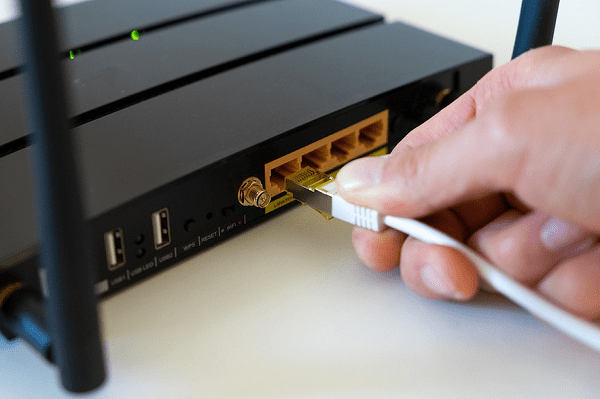
3. 要是你用的是Wi-Fi的话,那就试试拿网线直接连电脑呗,这样就能把Wi-Fi信号有问题这种情况给排除掉了。
要是别的设备,像手机或者平板也没法正常上网的话,那就表明是网络出故障了。这时候你可以联系自家的宽带运营商来解决这个问题。
二、更新网卡驱动
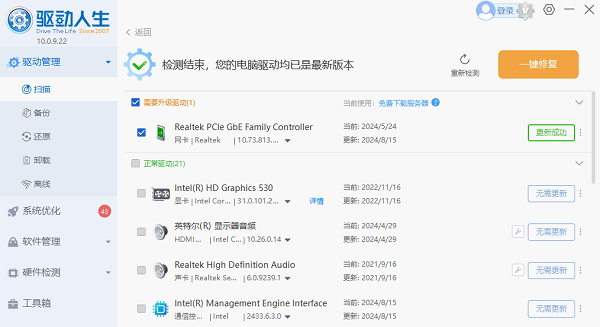
另外,电脑的网络连接状况和网卡驱动是有关系的。要是你的网卡驱动版本太旧,或者跟系统不兼容,那Steam的联网功能就可能会受影响。你可以用驱动人生来更新网卡驱动,这样的话,不少未知的网络连接问题都能得到解决呢。
1、点击此处下载并安装驱动人生。
2、打开驱动人生,进入“驱动管理”页面进行扫描。

扫描一旦完成,要是显示“网卡驱动”得更新,那就点击“升级驱动”,接着就等着程序自动把最新的网卡驱动给下载下来然后安装好。

先等着更新完,然后把电脑重启一下,接着再试着重新打开Steam,看看是不是已经恢复连接了。
三、清除Steam缓存和DNS缓存
Steam的缓存数据是有可能对网络连接产生影响的。另外,要是出现DNS解析错误的话,也会引发连接方面的问题。那这时候呢,清理一下Steam的缓存,再刷新一下DNS,或许就能起到作用了。就好比你手机里装了好多APP,要是APP的缓存数据太多,手机网络有时候就会变得很慢,这和Steam缓存影响网络连接是类似的情况。
1、清理Steam缓存
关闭Steam客户端。
先按Win键和R键,然后在弹出的框里输入%appdata%Steam,最后按Enter键就可以了。

先来说一下config和htmlcache文件夹,这两个文件夹可以考虑删除。不过呢,在删除它们之前,最好是做一下备份哦。
重新启动Steam,检查是否恢复连接。
2、刷新DNS缓存
先按下键盘上的Win键和R键,接着在弹出的框里输入“cmd”,最后按Enter键就能打开命令提示符啦。
在命令提示符中输入以下命令,并逐个回车执行:
ipconfig /flushdns
ipconfig /release
ipconfig /renew
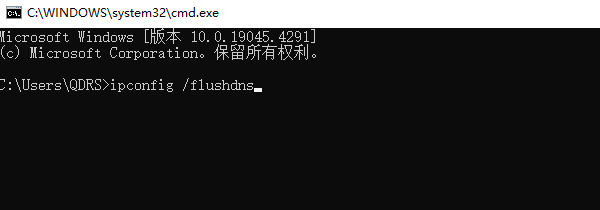
在执行操作完毕之后,把Steam客户端重新启动一下,查看能不能联网。
四、修改网络设置
有些网络环境,就像校园网、公司网络那样,也许会对Steam的访问加以限制。又或者是你的DNS解析出了状况。这种时候啊,你可以试着改一改网络设置。打个比方说,在校园网里,学校可能为了管理网络流量、保障教学相关网络应用的顺畅运行,会对Steam这类游戏平台的访问做限制。
1、关闭代理服务器
先按下Win键和R键,接着输入inetcpl.cpl,再按Enter键,这样就能打开“Internet属性”了。
进入“连接”选项卡,点击“局域网设置”。
确保“为LAN使用代理服务器”选项未勾选。
点击“确定”并重启电脑。
可以使用Google或者Cloudflare的DNS(域名系统)。DNS就像是互联网的电话簿,它能把域名转换为IP地址,这样我们就能访问网站了。比如说当你在浏览器输入一个网址时,DNS就会发挥作用,找到这个网址对应的服务器IP地址,然后把你连接到正确的地方。Google和Cloudflare都提供DNS服务,我们可以选择使用它们的服务来进行网络连接等操作。
先按下Win键和R键,然后在弹出的运行窗口里输入“ncpa.cpl”,接着按Enter键,这样就能打开“网络连接”了。
右键当前的网络连接,选择“属性”。
,要选择Internet协议版本4,也就是TCP/IPv4。然后,再去点击它的属性。
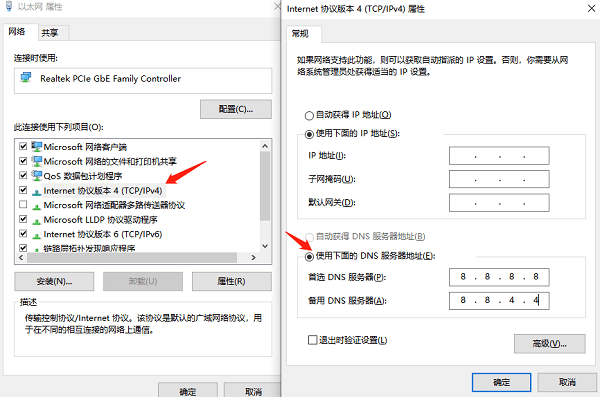
下面要选择使用DNS服务器地址啦,那就输入如下的DNS吧。
Google DNS:8.8.8.8 / 8.8.4.4
Cloudflare DNS:1.1.1.1 / 1.0.0.1
点击“确定”并重启电脑,再次尝试Steam连接。
五、关闭防火墙和安全软件
有些杀毒软件或者Windows防火墙,它们有可能会出错,错误地把Steam的网络连接给屏蔽掉。这么一来,Steam就没法正常使用了。比如说,我之前就遇到过这种情况,电脑上装了一款杀毒软件,之后打开Steam就老是显示网络连接有问题,后来才发现是杀毒软件搞的鬼。
1、关闭Windows防火墙
先按下键盘上的Win键和R键,接着在弹出的运行窗口里输入“control”,最后按Enter键,这样就能打开控制面板啦。
要进入Windows Defender防火墙,就先得进入系统和安全。

,去点击“启用或关闭Windows Defender防火墙”这个选项。接着,在出现的操作中,选择“关闭Windows Defender防火墙”这一选项。
重新启动Steam,测试是否可以连接。
2、关闭安全软件
要是你用的是第三方杀毒软件的话,你可以试着把它的网络防护功能临时关掉,之后再重新打开Steam。
Steam连不上网络咋整呢?这就给大家说说解决方案。这些方案希望能帮到大伙哦。要是碰到网卡、显卡、蓝牙、声卡之类的驱动有问题呀,那就可以下一个“驱动人生”来检测和修复。“驱动人生”这软件挺厉害的,能支持驱动下载、安装,还能做驱动备份呢,安装驱动的时候也特别灵活。









