

Steam是全球最大的游戏平台之一,它偶尔会碰上网络方面的麻烦。你在浏览商店页面或者社区的时候,要是突然跳出错误代码118,还提示“无法连接至Steam网络”,那这种情况大多是网络配置或者DNS出故障导致的。接下来,我给大伙讲几个简单的法子,能让你很快又能正常访问Steam啦。

方法1:检查基础网络连接
重启路由器/光猫:拔掉电源等待1分钟后重连。
要是网络有问题的话,可以切换一下网络,比如说试试手机热点,这样就能知道是不是当前网络出故障了。
方法2:清除DNS缓存
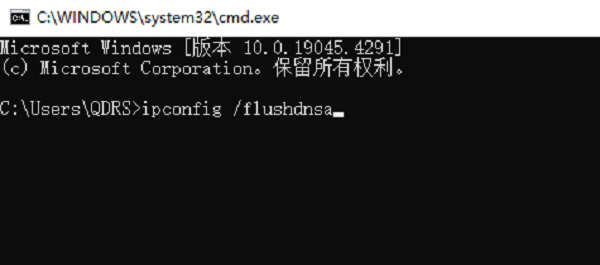
DNS缓存错误可能导致解析失败,手动刷新即可:
Win+R 打开运行框,输入 cmd 回车。
把“ipconfig /flushdns”这个命令输进去,然后敲下回车键。要是显示“成功刷新DNS缓存”的话,那就完成操作了。
方法3:关闭防火墙/杀毒软件
部分安全软件会误拦截Steam流量:
把Windows Defender防火墙暂时禁用(可通过控制面板,再找到系统和安全,最后点击Windows Defender防火墙来操作)。
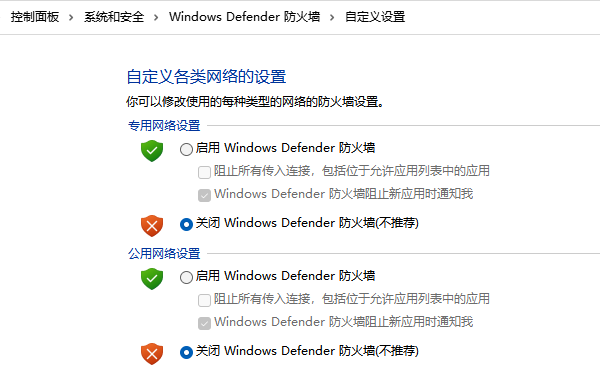
退出第三方杀毒软件(如360、火绒等)。
方法4:检查网络驱动状态
很多用户都没注意到,网络驱动异常其实是个隐藏的“祸根”呢。就好比你在使用网络的时候,要是网络老是断开连接,又或者Steam老是报错,那很可能是因为网卡驱动存在不兼容的情况,或者是网卡驱动的版本太旧了。
要是你不太熟悉系统操作,又或者害怕手动更新出岔子的话,那就可以通过“驱动人生”这个工具来迅速搞定问题。
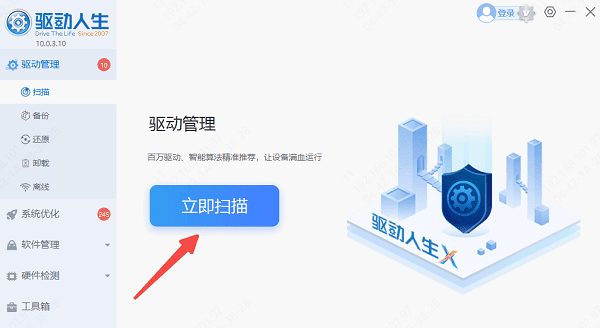
点击下方按钮下载安装驱动人生软件。
先把软件打开,接着去点击“立即扫描”这个选项,之后它就会自动扫描,并且能够识别出异常的驱动程序。
先找到网卡驱动,然后只要点击“升级驱动”,就能把它升级到最新版本了。
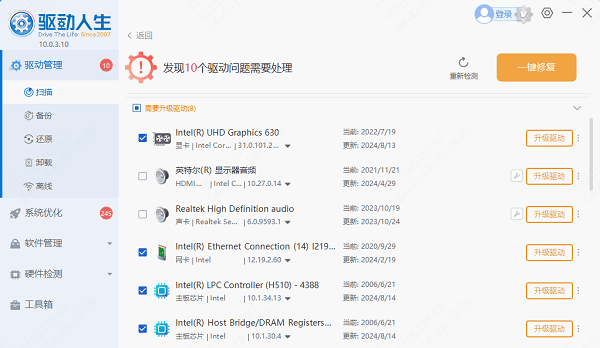
有一种工具,它能够同步对驱动配置进行优化。这样一来呢,就可以防止出现因驱动冲突而致使Steam连接失败的情况。这工具对于新手玩家而言,是特别适用的。比如说,新手玩家可能不太懂电脑的驱动知识,要是驱动之间有冲突,他们可能都不知道怎么解决,而这个工具能直接避免这种麻烦,让他们能顺利使用Steam。
Steam错误代码118咋解决呢?上面说的那些就是解决办法啦,但愿能帮到大伙哟。要是碰到网卡、显卡、蓝牙或者声卡之类的驱动有问题,那可以下一个“驱动人生”来检测和修复。“驱动人生”这软件可厉害着呢,它不光能检测修复这些驱动问题,还支持驱动下载、安装和备份呢,装驱动的时候可灵活啦。









