

电脑连接移动硬盘、USB风扇这类高耗电设备的时候,突然会弹出警告:“一个USB设备超过其集线器端口的电源限制”,然后设备就会频繁断开连接,甚至都识别不了。先别着急换设备哦。要是掌握了下面这些技巧,马上就能让设备重新正常使用。

一、为什么会出现USB设备电源限制问题?
USB接口有严格的供电标准:
USB 2.0端口一般最多能提供500毫安(也就是0.5安)的供电电流。
USB 3.0端口一般最多能提供900毫安(也就是0.9安)的供电电流。
USB - C接口是能够支持PD协议的,它有个好处,就是可以提供更高的功率呢。不过呢,这得让适配器也支持才行,要是适配器不支持的话,那可就没法实现这个高功率供应啦。
设备功耗要是超标的话,系统就会自动断电来保护设备,这么一来就会触发错误提示,设备也就没法正常工作了。
二、如何解决USB设备超出电源限制的问题?
1. 更换USB端口
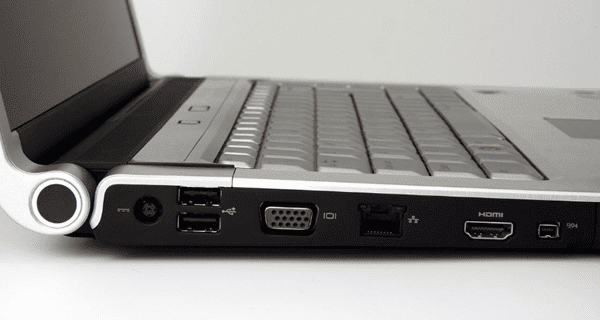
有一些USB端口,供电的能力不怎么强,那不妨换个端口试试。要是台式机的话,最好先用机箱后面的接口,因为它直接连在主板上,供电会更稳定;要是笔记本,就挑带有闪电标志的USB口,这种接口的供电能力更强。
2. 关闭USB端口的省电模式
Windows有时为了节能,会限制USB端口的供电。我们是可以手动把这个省电模式给关掉的:
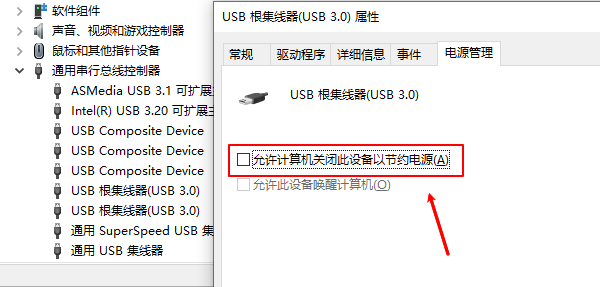
按下Win+X组合键,选择「设备管理器」;
先把“通用串行总线控制器”展开,然后对每个“USB根集线器”点右键,选择“属性”。在属性里,把“允许计算机关闭此设备以节约电源”这个选项前面的勾去掉,之后点击“确定”,再将电脑重启就好了。
3. 更新USB驱动程序
USB驱动程序要是过时了或者损坏了,就可能让USB的供电管理出问题。那怎么办呢?你不妨试着更新一下驱动程序。
把「驱动人生」软件下载下来,这个软件能够自动识别出你电脑上现有的驱动版本,然后帮你找到最新的驱动程序并安装好。
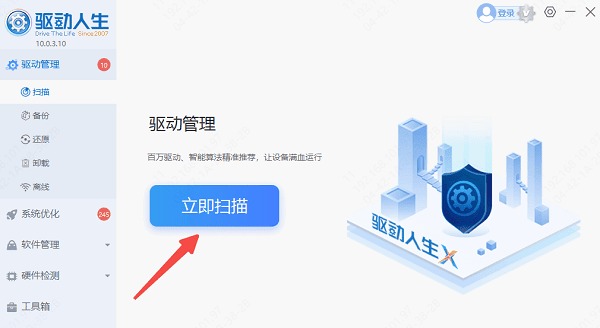
把驱动人生启动起来之后,就去点击“立即扫描”这个按钮,然后等着它把驱动扫描完。
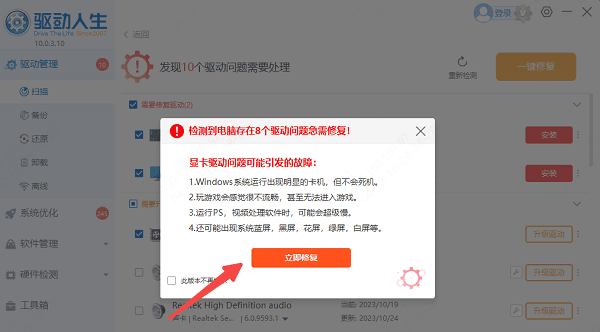
当扫描完以后,电脑里需要升级的驱动就能被检测出来。这时候,只要点击“立即修复”,然后等着驱动下载更新完毕就好了。
随后重启电脑,再次插入USB设备是否能正常使用。
这就是解决usb设备超出集线器端口电源限制的办法啦,但愿能帮到你哟。要是碰到网卡、显卡、蓝牙、声卡之类驱动方面的问题,你可以下载“驱动人生”来检测和修复呢,这样就能优化电脑的使用感受啦。









