

用U盘的时候,时不时就会看到“磁盘写有保护,没法格式化”这样的提示,然后文件就删不掉也存不了了。这问题呢,有可能是物理保护开关的事,或者是系统设置的问题,再不然就是U盘出故障了。今天呀,我就给大伙说几个特别实用的法子,能让你很快就解除U盘的写保护,让它能正常使了。比如说,有的U盘上有个小开关,要是它处于保护状态,那U盘就写保护了,这时候把开关拨一下可能就好了,这就是物理保护开关导致问题的一种情况。

1. 检查U盘物理保护开关
有些U盘设置了物理写保护开关,这个开关一般会标着“Lock”或者“Read Only”。要是这个开关被锁定了,那就不能进行写入操作,也没法格式化。
观察U盘侧面或底部是否有可滑动的开关。
把开关拨到解锁的地方,一般是朝着“开锁”图标的那个方向。
重新插入U盘尝试格式化。
在Windows系统里,可以借助命令提示符来去除写保护。
在Windows系统里呢,我们可以按下“Win + R”这个组合键,这样就能把运行窗口打开啦。接着呢,在运行窗口中输入“cmd”,再敲一下回车键,如此一来,命令提示符窗口就会出现在我们眼前咯。
敲入“diskpart”这个命令,再按下回车键,这样就能进入磁盘分区管理工具啦。
随后输入“list disk”,再按下回车键,这样就能查看系统里现有的全部磁盘了。
先得找到与你的U盘对应的磁盘编号,就像Disk 1这种。接着呢,输入“select disk 1”,不过要把数字1换成你的U盘编号哦。
先在键盘上输入“attributes disk clear readonly”这个命令,之后按下回车键,这样就能把写保护给解除掉了。
先把要做的操作完成,然后输入“exit”,再按下回车键,这样就能从命令提示符里退出来了。接着重启电脑,并且重新把U盘插进去,最后查看一下写保护是不是已经解除了。

3. 格式化U盘
u盘写保护去掉后,怎么格式化U盘呢?步骤如下:
在“此电脑”中右键点击U盘,选择“格式化”。
在格式化窗口那儿,要挑个文件系统,一般来讲呢,FAT32或者exFAT都可以选。选好之后呢,再去点一下“开始”这个按钮,这样就能进行格式化了。
得小心啦,这个操作是会把U盘中的全部数据都给清除掉的呢。所以啊,要是有重要的文件在U盘里,一定要提前做好备份才行。
4. 恢复U盘数据
要是把U盘格式化了之后,察觉数据没了,那“数据救星”能帮你把数据找回来呢。“数据救星”这个东西啊,不但能把U盘里的数据恢复,像电脑硬盘、移动硬盘、SD卡、内存卡这些设备里弄丢的文件,它也能恢复。打个比方说,你不小心把存有重要照片的SD卡格式化了,那些照片好像就找不回来了,但是用“数据救星”,就有很大的可能把照片恢复如初。
在电脑下载并安装数据救星软件。
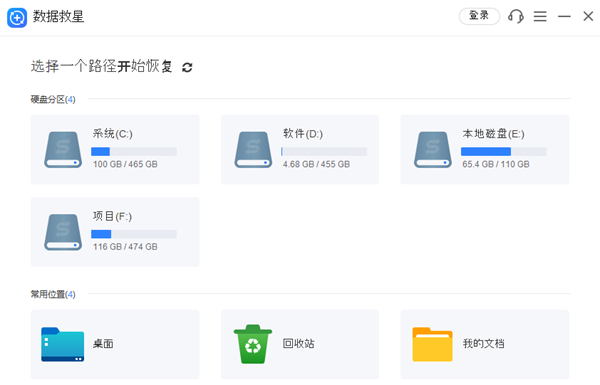
先把U盘插到电脑上,接着打开数据救星这个软件,再挑选想要扫描的存储区域就好了。
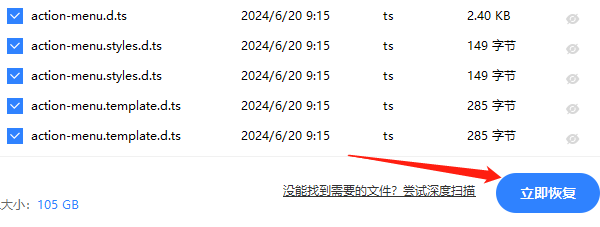
先等着软件把误删的文件找出来,之后呢,在找到的文件里找出你想要恢复的视频,最后点击“立即恢复”。
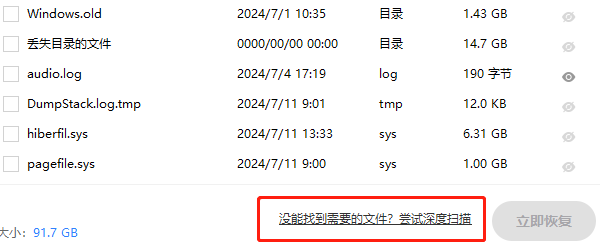
要是没发现自己想要的文件,那就可以去选择“深度扫描”文件。
这就给你讲讲怎么去掉U盘的写保护,还有U盘格式化之后恢复数据的法子,但愿能帮到你。要是以后碰上电脑里数据没了,文件不小心删了,或者文件被格式化这类事儿啊,都能拿“数据救星”来检测和恢复数据呢。比如说,你不小心把重要的文档给格式化了,或者误删了一些工作文件,这时候“数据救星”就能派上用场啦。









