

U盘是一种便携的存储设备,人们经常用它来临时传输或者备份重要文件。有时候,会不小心把U盘中的文件误删了,这种情况并不少见。那要是U盘中的文件丢了,还能不能找回来呢?实际上啊,如果没有对U盘进行覆盖写入的操作,被删除的文件,大部分还是有希望恢复的。下面咱们就来详细了解一下吧。比如说,你在U盘里存了一份工作报告,不小心给删了,但是只要之后没有往这个U盘里写入新的东西,就很可能把那份报告找回来。

一、停止使用U盘
文件一旦被删掉,系统只会把存储空间标记成“可覆盖”的状态,可实际上,那些数据还在U盘中存着呢。要是接着往U盘中存新文件的话,旧的数据就有被覆盖的风险,这样一来就没法恢复了。打个比方,就像在一张纸上写字,新写的字会把原来的字盖住一样。所以呀,最好把U盘拔下来,不要进行任何写入的操作,像复制文件、剪切文件或者格式化这种操作都别做。
二、尝试基础恢复方法
1、检查回收站
当我们用电脑删除U盘中的文件时,有些系统会把文件暂时保留在回收站里。这时候,我们可以打开电脑的回收站,然后按照文件名或者删除的时间来查找我们想要的那个文件。
2、查看隐藏文件
先把U盘插好,然后打开“此电脑”。在“此电脑”里找到U盘,右键点击U盘,接着在弹出的菜单里选择“属性”。在“属性”这个设置里面,有个“隐藏”选项,把这个选项前面的勾给去掉就行啦。
三、使用数据恢复软件
要是基础的方法没有效果的话,那就可以用“数据救星”这个软件来深度扫描并恢复数据。“数据救星”软件的界面特别简洁,它能够快速地对误删文件进行扫描,在恢复文档、图片等文件的时候效率很高。比如说,你不小心删除了一份很重要的文档,用这个软件来恢复,它能在短时间内就把文档找回来,而且它对图片文件的恢复也是又快又好。
,要在电脑上把数据救星软件安装好。接着,把U盘插到电脑上。
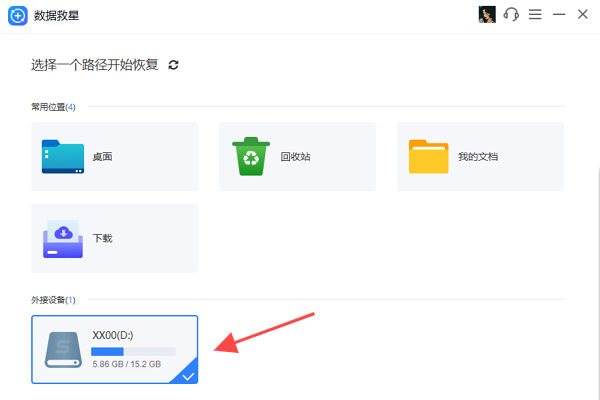
步骤2是这样的:把软件打开,这时所有的磁盘分区都会在主界面罗列出来,接着要挑选出那个即将被格式化的磁盘(U盘)。
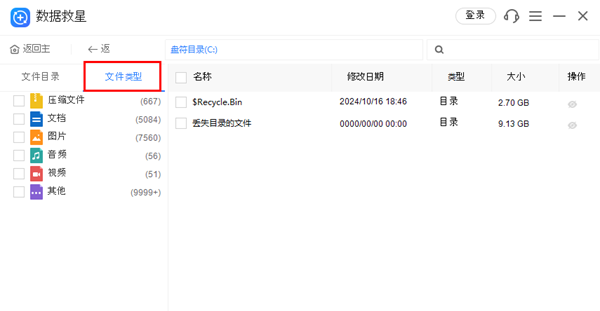
步骤3扫描完了之后呢,软件就会把能恢复的文件按照文件类型,像文档啊、图片啊、视频之类的来分类展示。
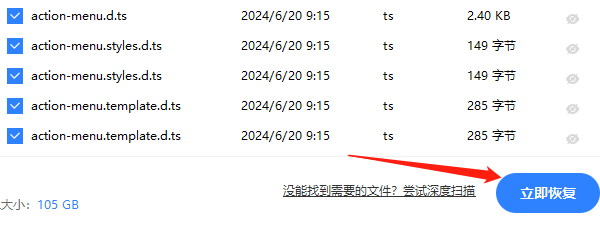
步骤4是这样的:点击【立即恢复】这个按钮,然后把其他磁盘或者外置存储设备选作保存的地方。接着就等着恢复结束,再查看一下文件能不能正常打开。
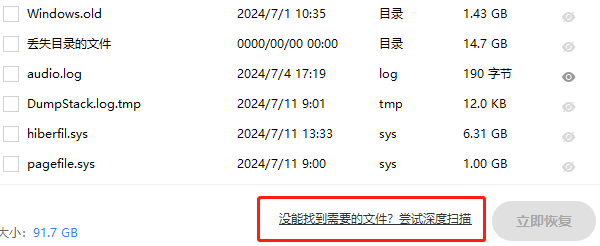
步骤5:要是察觉到数据恢复得不太完整,那就能够去选择【深度扫描】这个按钮。这么做的话,就会对磁盘的底层数据进行全面扫描,从而把更早的文件找回来。
四、预防误删的实用技巧
要定期给U盘做备份哦,可以采用云存储(像OneDrive就很不错)和硬盘这两种方式来进行双重备份呢。
有些U盘自身带有物理写保护开关,要是把这个开关开启的话,就不能进行删除或者写入操作了,这就是所谓的启用写保护。
这就是恢复误删U盘文件的方法。要是之后碰到电脑数据不见啦、文件不小心删了、U盘被格式化之类的问题,不妨先用“数据救星”来扫描和恢复呢。比如说,你正着急地找一份被误删的重要文件,却怎么也找不到,这时候“数据救星”或许就能派上大用场。









