

平常我们用U盘存文件、传文件的时候,偶尔会碰到“U盘写保护”这种情况。这时候,我们既不能把文件写进U盘,连已经在U盘里的文件也删不掉。那怎么才能把U盘的写保护去掉呢?来,咱们一块儿瞧瞧。

1. 检查U盘上的物理开关
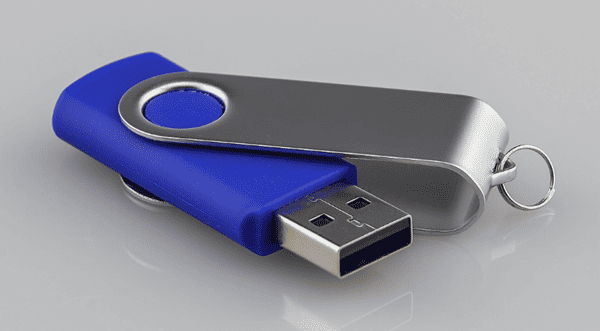
不少U盘都带有物理写保护开关。这个开关很可能被不小心触发,进而使U盘进入写保护状态。那怎么解决呢?你先看看自己的U盘上有没有一个小的滑动开关,这种开关一般在U盘侧面或者底部。只要把这个开关滑到“解锁”的地方,U盘就能正常工作了。比如说,我之前有个朋友,他的U盘突然就进入写保护状态了,怎么都没法往里存东西。后来仔细一瞧,发现是这个物理写保护开关被碰了一下,滑到保护位置了,把开关滑回来后,U盘马上就正常了。
2. 通过命令提示符去掉写保护
在Windows系统里呢,我们可以按下“Win + R”这个组合键,这样就能把运行窗口打开啦。接着呢,在运行窗口中输入“cmd”,再敲下回车键,就可以打开命令提示符窗口喽。
在电脑中输入“diskpart”这个命令,接着按下回车键,这样就能进入磁盘分区管理工具啦。
然后输入“list disk”这个指令,再按下回车键,这样就能查看系统里现有的所有磁盘了。
先得找出与你的U盘对应的磁盘编号,就像Disk 1这种。接着呢,输入“select disk 1”,这里要把数字1换成你自己U盘的编号哦。
在键盘上输入“attributes disk clear readonly”这个命令之后,再按下回车键,这样就能把写保护给解除掉了。
先完成操作,接着输入“exit”,再按下回车键,这样就能退出命令提示符了。之后重启电脑,重新把U盘插进去,然后检查一下写保护是不是已经解除了。
3. 格式化U盘
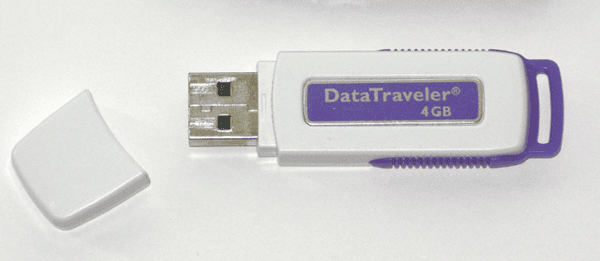
要是之前的那些方法都不管用,那最后的法子就是对U盘进行格式化了。要知道,格式化会把U盘里的全部数据都删掉,所以一定要提前把重要的文件做好备份。
在“此电脑”中右键点击U盘,选择“格式化”。
在格式化的窗口那儿,挑个文件系统,一般来说FAT32或者exFAT就行,挑好之后呢,再去点一下“开始”这个按钮,这样就开始格式化了。
当U盘完成格式化之后,其写保护状态大概率就解除了,这样就能再次使用这个U盘了。
要是把U盘格式化了,然后发现里头的数据丢了,那可以让“数据救星”来帮忙恢复。“数据救星”这个软件挺厉害的,它能恢复的可不只是U盘里的数据,像电脑硬盘、移动硬盘、SD卡、内存卡这些设备里丢失的文件它都能恢复呢。它能恢复的文件类型有很多种,比如说文档、图片、视频之类的(这里就像我们日常使用中,很多时候不小心误删了照片或者重要文档,它都能找回来)。有这么个软件在,就像给数据上了一道保险,关键时刻能派上大用场。
在电脑下载并安装数据救星软件。
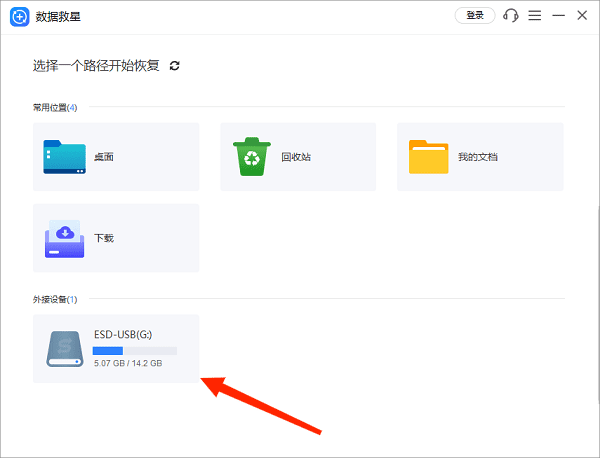
先把U盘插到电脑上,接着打开数据救星这个软件,再去选择要扫描的存储区域。
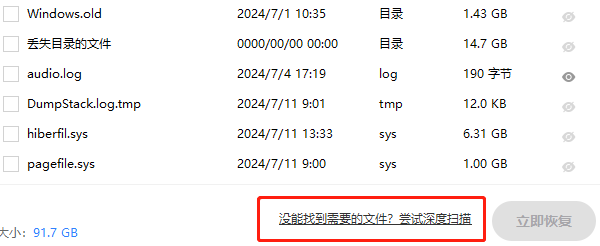
先等着软件去查找被误删的文件,等它找到了之后呢,你得从中找出想要恢复的视频,接着再去点击“立即恢复”这个按钮。
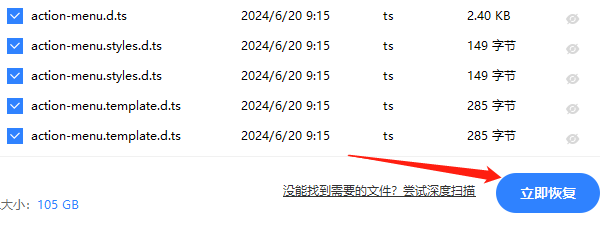
要是没有找到自己想要的文件,那还能够选择对文件进行“深度扫描”呢。
这就给你讲讲怎么去掉U盘的写保护,还有U盘格式化之后恢复数据的法子,但愿能帮到你。要是往后碰到电脑数据没了、文件不小心删了或者文件被格式化之类的事儿,用“数据救星”来检测和恢复就成。









