

U盘这一存储设备,便携又有大容量,读写也方便,在学习、工作和生活里被广泛使用。好多人在使用时都碰到过这类问题:U盘突然就读不了了,系统要么提示“请插入磁盘”,要么提示“得格式化磁盘才能用”,更有甚者完全没反应。那在这种状况下,里头的重要数据还能不能找回来呢?接下来,本文就好好给您讲讲U盘损坏的原因,再讲讲常见的数据恢复办法。

一、U盘无法读取的常见原因
逻辑损坏涵盖多种情况,像文件系统出错、分区表被破坏、遭受病毒侵袭、不小心误删东西或者误格式化之类的。一般来说,这种情况下系统还能识别出U盘,可就是没办法正常打开或者读取里面的文件。
物理损坏有多种情况,像U盘的主控芯片、闪存芯片坏了,USB接口变松,电路板被烧毁之类的。一旦出现这类损坏,U盘可能彻底识别不了,就连驱动都装不了呢。比如说,要是主控芯片坏了,那就像人的大脑出问题了一样,整个U盘就“懵”了,根本不知道怎么跟电脑交互,更别说让电脑识别它然后安装驱动了。
3. 要是人操作得不合适,也会导致无法读取的情况。就像往设备里写入数据的时候,强行把U盘拔出来,或者插拔的次数太多,把接口弄坏了,这些都可能引发问题。

二、数据恢复前的准备工作
想要恢复U盘中的数据,在这之前,最好别对U盘有任何写入操作,也别格式化它。为啥呢?因为操作太多的话,就可能把原来的数据给覆盖掉,这样一来,数据恢复的效果就会受到影响。就好比你在一张纸上写了字,然后又在上面乱画,原来的字就看不清了,数据也是这个道理。
三、常见的数据恢复方法
1. 使用Windows系统自带工具修复
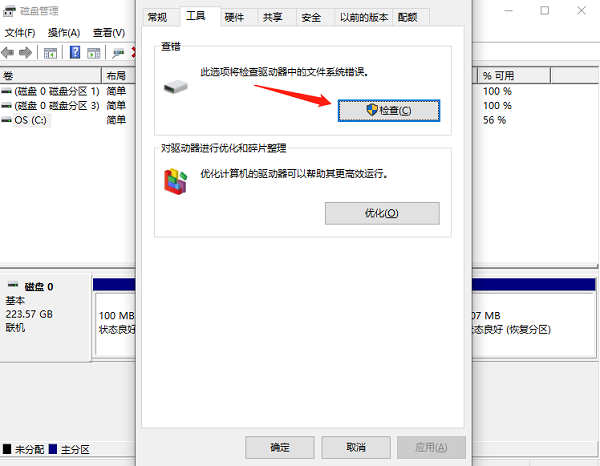
将电脑打开,然后在U盘驱动器上点击鼠标右键,接着选择“属性”这一选项。
转到“工具”这一选项卡,接着去点击“检查”或者“检查错误”这两项。
按照提示让系统尝试修复文件系统错误。
2. 借助数据恢复软件
市面上现在有不少很棒的数据恢复软件,数据救星就是其中一个。这个数据救星软件操作起来比较容易,要是文件不小心删错了,或者格式化之后想恢复,又或者分区丢了,用它都挺合适的。
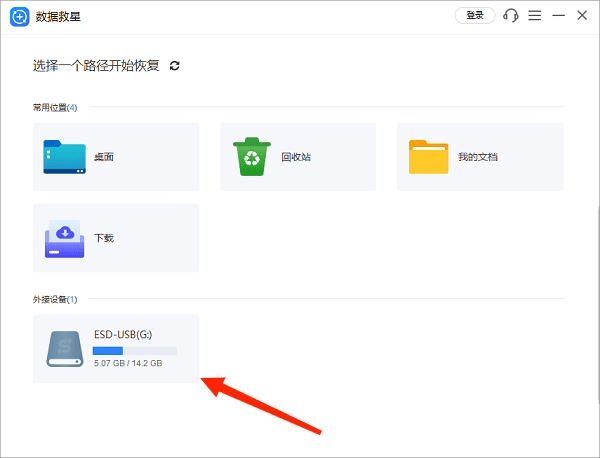
先点击上面的下载按钮,把数据救星安装好后打开它。接着选择U盘当作扫描的对象,进入之后就等着扫描结束。
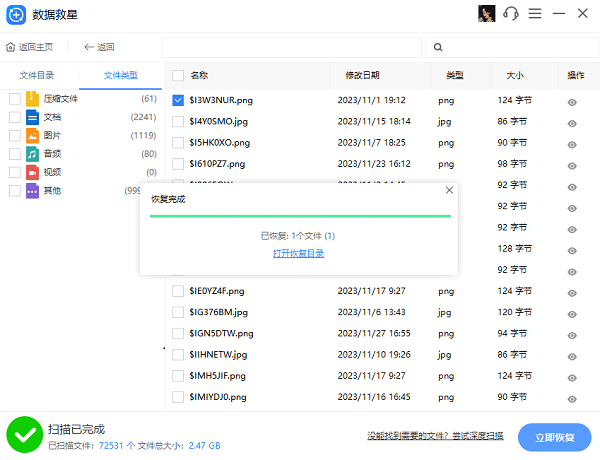
从扫描得到的文件清单里挑出文件的类型,像图片、文档或者视频之类的,接着点一下“预览”这个功能来查看内容,这样就能防止恢复出错了。

先把文件勾选上,然后去点击“立即恢复”这个按钮,最后再点击一下,打开恢复目录,这样就能把文件找回来了。
3. 更换USB接口或尝试在其他电脑上读取
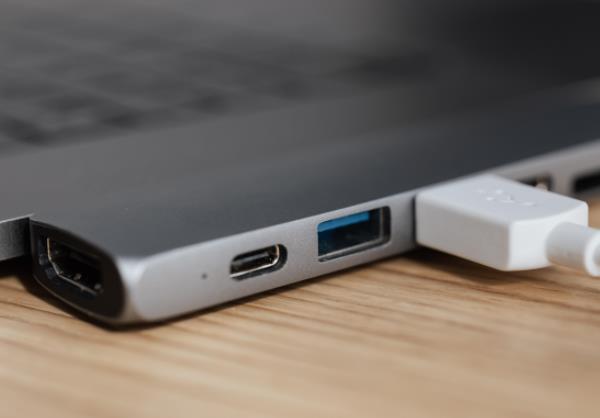
有时候,U盘没问题,是电脑的USB接口坏了或者驱动不正常才出问题的。你可以换台电脑,或者用个USB扩展器再插一下U盘,这招有时候挺管用的,能让U盘又能用了呢。比如说,我之前有个U盘,在自己电脑上怎么都读不出来,我以为U盘坏了。后来换了台电脑,一下子就识别出来了,这就是电脑USB接口或者驱动有问题的情况。
4. 寻求专业数据恢复服务
要是前面说的那些方法都不管用,又或者U盘中存有像重要工作资料、个人回忆之类的关键数据,那可别自己去试着拆解或者修复,最好是把U盘送到专门做数据恢复的地方。这种专业机构收费虽然比较高,可恢复数据的成功几率也更高,更让人放心。
四、如何预防U盘数据丢失
1. 定期备份重要数据;
2. 避免在U盘读写时强行拔出;
3. 避免U盘接触高温、潮湿和强电磁场环境;
4. 安装防病毒软件,防止恶意程序破坏U盘数据。
这就是恢复U盘中损坏且无法读取的数据的办法,但愿能帮到你。要是碰到网卡、显卡、蓝牙、声卡之类驱动的相关问题,那就可以把“驱动人生”下载下来进行检测和修复。另外呢,“驱动人生”还能用来下载驱动、安装驱动、备份驱动等,在安装驱动这方面它很灵活。









