

U盘作为一种常用的便携存储设备,常常被用于插入电脑来拷贝和传输文件。然而,在插入U盘的时候,我们偶尔会碰到系统提示“需要格式化”的状况。不少用户在遇到这种情况时都不知道该怎么处理,这甚至可能致使重要数据丢失。 实际上呢,U盘提示格式化是有多种原因的。比如说,可能是因为突然断电或者不正常插拔,使得U盘的文件系统遭到了损坏。又或者是因为U盘感染了病毒,导致存储结构出现混乱。 下面就给大家详细说说各种修复的方法。如果是文件系统损坏的问题,我们可以尝试使用系统自带的磁盘修复工具。就像Windows系统的chkdsk命令,这个命令可以检查磁盘并修复一些简单的文件系统错误。要是因为病毒导致的,那就得先用杀毒软件对U盘进行杀毒,清除病毒之后,再看看是否还提示格式化。如果以上方法都不管用,还有一些专门的U盘修复工具可以尝试,比如USBoot等。通过这些方法,就能够帮助大家解决U盘提示格式化的这个麻烦事儿了。

U盘可能会出问题,进而导致数据无法读取或者出现格式化提示,这主要有下面几种情况。 ,像断电、强行拔出或者遭到病毒攻击的时候,U盘的文件系统也许就会坏掉。这么一来,电脑就没办法正常识别U盘中的数据了。 其次就是逻辑方面的错误。比如说分区表损坏呀,引导扇区出错之类的,这些逻辑错误都会干扰U盘的正常读取。 还有,要是U盘内部的芯片或者接口有损伤,这也是个大麻烦,数据读不出来不说,还可能会提示要格式化。 最后,操作系统或者驱动要是有问题,例如系统没有正确加载U盘的驱动程序,也可能会导致出现格式化提示的情况。

要注意哦,在开始操作之前,一定要尽量防止写入新的数据。为啥呢?因为一旦写入新数据,就很可能会把原来的文件覆盖掉,这样的话,数据恢复成功的几率就会受到影响啦。
如果遇到一些问题,可以试着换个USB接口,把U盘插到别的电脑上,或者在同一台电脑上换个USB接口来插U盘,这样做是为了查看这个错误是不是接口方面的问题导致的。另外,还可以更新一下驱动程序。
先点击上方的下载按钮把驱动人生安装好,再打开这个软件。接着点击驱动管理中的“立即扫描”选项,如此一来,电脑设备存在的问题就会被软件自动检测出来。
检测出结果之后,我们会挑出对应的usb驱动设备来升级驱动。这样一来,再次扫描的时候就能发现,这时候的驱动已经是最新版本的了。
在Windows系统里,要打开命令提示符的话,就按下Win+R键,接着输入cmd再回车就行。 接下来运行CHKDSK命令,输入这样的命令:chkdsk H: /f /r /x(这里要注意,得把“H”换成U盘实际的盘符哦。打个比方,如果你的U盘盘符是“G”,那就得输入chkdsk G: /f /r /x。这样能确保命令针对的是正确的U盘。) 最后是看修复结果,系统会自动对U盘中的错误进行扫描和修复。等修复完了,再试着去访问U盘就好。
要是CHKDSK解决不了问题,那就可以试试专业的数据恢复工具,像“数据救星”这种。“数据救星”是专业的数据恢复软件,不管物理载体是U盘、SD卡、硬盘,或者是TF卡都能处理。它会深度扫描硬盘,检查U盘中存在的问题,还能恢复那些因为删除、格式化、分区丢失等因素而不见的数据。
先安装“数据救星”软件,再将其打开。进入软件后,挑选一个路径就可以开始恢复操作了。
软件会自动对以前被删除的文件进行扫描,用户勾选想要恢复的文件后,点击“立即恢复”就行。
先登录软件,这样就能成功把相关数据恢复好。
要是上面这些方法都没有用,并且数据不是很重要的话,那就可以把U盘格式化了。
,在“此电脑”里找到U盘,然后点击鼠标右键,接着从弹出的菜单里选择“格式化”这个选项。 之后呢,要挑选文件系统的类型,像是FAT32或者NTFS都可以,并且把“快速格式化”这个选项给勾上。
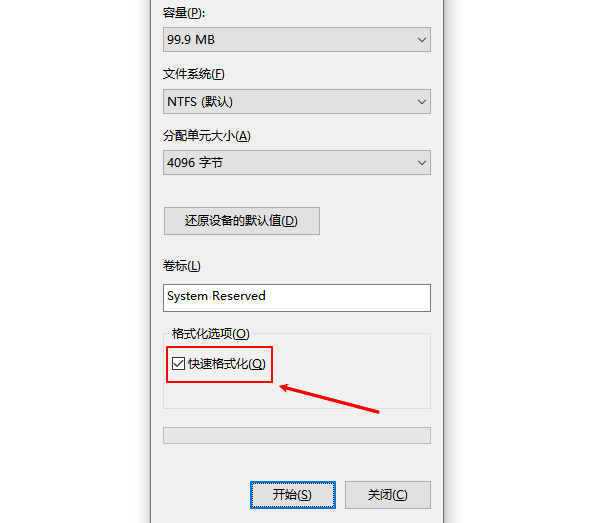
在格式化工作完成以后,就可以运用数据恢复软件来试着把原始文件恢复过来。
1. 使用U盘时,要正确插拔,得使用“安全移除硬件”这个选项,可别强行拔出U盘哦。因为强行拔出可能会造成数据丢失或者U盘损坏呢。 2. 要定期把数据做个备份,养成备份重要文件的习惯很有必要,这样能减少数据丢失的风险。比如说,要是电脑突然坏了,有备份的话就不用担心文件找不回来了。 3. 不要频繁对U盘进行读写操作。因为这种频繁的读写会让芯片老化得更快,进而影响到U盘的使用寿命。就像一个东西总是被过度使用,它就会比正常使用坏得更早一样。
接下来给大家讲讲U盘提示格式化时该怎么修复,下面就来盘点一下解决办法。要是碰到网卡、显卡、蓝牙、声卡这类驱动方面的相关问题,都能够去下载“驱动人生”这个软件进行检测和修复。而且“驱动人生”还支持驱动下载、安装以及备份等操作,可以很灵活地进行驱动安装呢。就比如说,当你的电脑声卡驱动出问题了,声音播放不正常,你用“驱动人生”一检测,就能找到问题所在,然后进行修复或者重新安装驱动,特别方便。









