

U盘插到电脑上以后,要是出现识别不了、打不开,还提示格式化这种情况,那可能是USB接口出毛病了,或者是驱动有问题,再不然就是文件系统坏掉了,也有可能是U盘物理性损坏了。接下来,我给大家介绍五种很有用的办法,能让你迅速把U盘的问题解决好。

一、更换USB接口或尝试在其他电脑上使用
要是U盘插进去之后一点反应都没有,那得先检查硬件方面的问题,像USB接口出故障了或者接触不好,又或者是U盘自身坏掉了这种情况。
要是USB接口坏了的话,那就试试换个USB接口呗。可以把它插到别的USB端口上,电脑主板后面的USB端口会比较好,尽量用那些端口哦。

要是U盘在一台电脑上没法正常使用的话,那就拿到别的电脑上去测测。要是在别的电脑上,U盘能正常使,那很可能是之前那台电脑出毛病了,比如说驱动不正常了,或者接口坏了。
有些U盘是带指示灯的。要是把U盘插进去之后,指示灯没亮的话,这就意味着它可能硬件出故障了,得拿去修理或者直接换一个。
二、在磁盘管理中检查U盘是否被识别
还有一个原因,也许是电脑已经识别出了U盘,可是呢,磁盘分区出了差错或者没有分配盘符,这样一来,在这台电脑(资源管理器)里就看不到这个U盘了。比如说,有时候磁盘分区不小心被格式化了,或者在一些操作之后忘记给新磁盘分配盘符了,就容易出现这种情况。
,在电脑上找到“此电脑”图标,然后点击鼠标右键。接着,从弹出的菜单里选择“管理”选项。之后,在打开的界面中,再点击“磁盘管理”。
要是U盘呈现出“未分配”的状态,那就右键单击,然后选择“新建简单卷”。接着按照向导的指示来创建分区,再把它格式化。
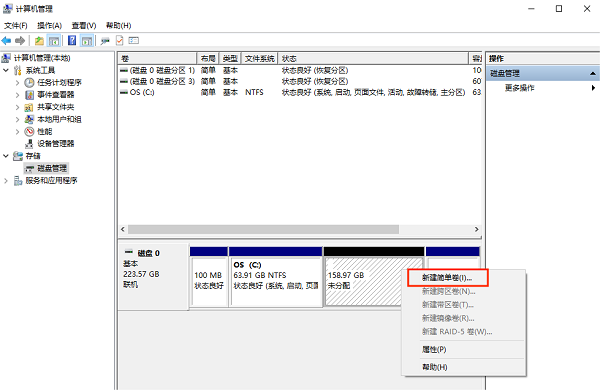
3. 要是没有盘符的话,就右键点击U盘,然后选择“更改驱动器号和路径”,给它分配一个新的盘符,比如说E盘。
要是U盘的状态呈现为RAW,也就是文件系统损坏了,那要么得把文件系统修复一下,要么就得格式化。
三、检查USB驱动是否异常
有时候,我们会遇到U盘打不开的情况,这有可能是因为USB驱动坏了,或者是没有正确安装。对于不少用户而言,手动安装驱动是件挺复杂的事儿。那怎么办呢?给大家推荐个办法,就是用驱动人生这个软件,它能自动检测USB设备的驱动,要是有问题还能给修复呢。
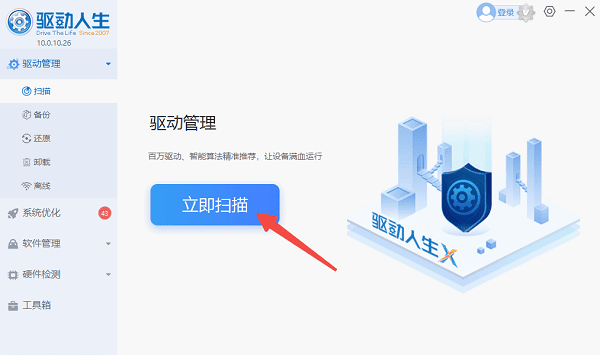
先把驱动打开,接着点击“立即扫描”,这样软件就能自动检测系统里的全部驱动问题了。
在“USB控制器”这个选项里头呢,去查看一下有没有USB设备不太正常。要是有的话,那就点一下“立即修复”,这时候软件就会自动把兼容的USB驱动给装上。
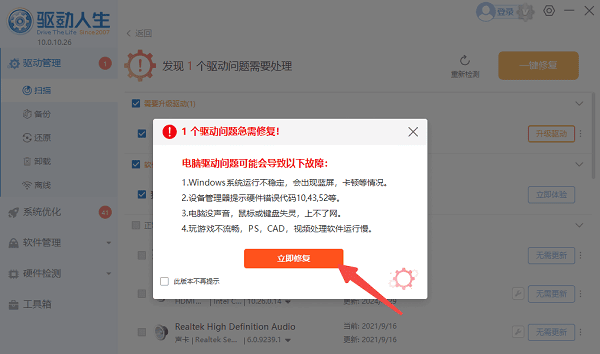
先把电脑重启一下,然后再重新插上U盘,接着检查一下能不能正常打开。
四、运行chkdsk命令修复U盘
U盘的文件系统要是坏了的话,就有可能弹出“无法访问U盘,得格式化”这样的提示。这时候呢,不妨试试用chkdsk命令来修一修。
先按一下键盘上的Win键和R键,接着在弹出的窗口里输入“cmd”,再按Enter键,这样就能打开命令提示符啦。
2. 假设U盘的盘符为E:,那就在命令窗口里输入“chkdsk E:/f/r/x”这个命令。
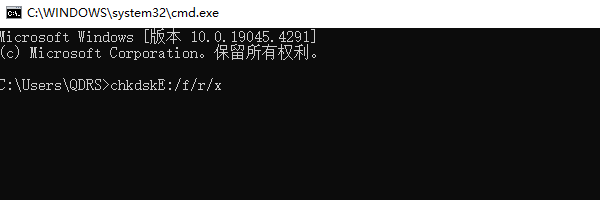
3、按Enter键,等待系统扫描并修复U盘错误。
在运行结束之后,把U盘重新插拔一下,查看能不能正常打开。
五、修改注册表
有时候,U盘打不开,这是为啥呢?原来是注册表的权限设置出了错,这么一来,系统就不让U盘访问了。
先按一下Win键和R键,然后在弹出的框里输入“regedit”,这样就能打开注册表编辑器啦。
2. 按照顺序展开路径:HKEY_LOCAL_MACHINESYSTEMCurrentControlSetServicesUSBSTOR。
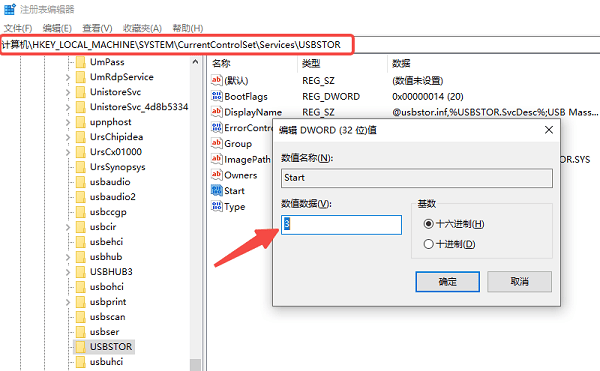
在右边找到“Start”,然后双击将其打开。要注意,得确保数值数据被设置成3,如果这个数值是4的话,那就把它改成3。
4、关闭注册表,重启电脑后再次尝试插入U盘。
电脑上插了U盘却打不开,怎么办呢?下面给大家讲讲解决办法。这对大家应该会有帮助哦。要是碰到网卡、显卡、蓝牙、声卡这类驱动方面的问题呀,那就可以去下载“驱动人生”这个软件来检测和修复。“驱动人生”这个软件挺厉害的,它支持驱动下载、安装,还能进行驱动备份呢,安装驱动的时候也很灵活。









