

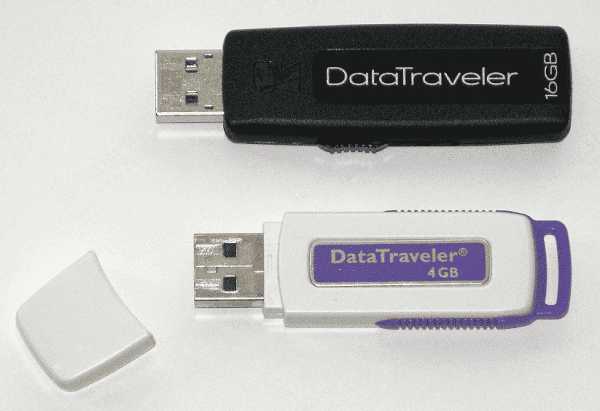
U盘啊,这可是我们工作和学习时经常会用到的存储设备呢。有时候把它插到电脑上,就会弹出“请将磁盘插入U盘”的提示,这样一来就没法正常读取数据了。要是碰到这种事儿,咋整呢?这篇文章会去分析可能的缘由,再给大家提供几个行之有效的解决办法,好让你的U盘能正常使用起来。

方法1:更换USB接口或电脑
USB接口要是供电不足,或者存在接触不良的情况,U盘就可能没法被正常识别。那怎么办呢?可以试试下面的方法:
1. 换一个USB接口重新插入。
换台电脑来测试一下,这样就能确定到底是U盘出了问题,还是电脑有问题了。
方法2:检查磁盘管理
想要进入磁盘管理,那就用鼠标右键点击“此电脑”,之后再点击“管理”,最后点击“磁盘管理”。
2. 查看U盘是否显示为“未分配”或“无媒体”。
要是显示“未分配”的话,那就能够通过右键单击,然后选择“新建简单卷”来进行格式化呢。不过得注意哦,这么操作会把数据都清空掉的。
如果显示“无媒体”,可能是硬件损坏。
方法3:重新安装USB驱动
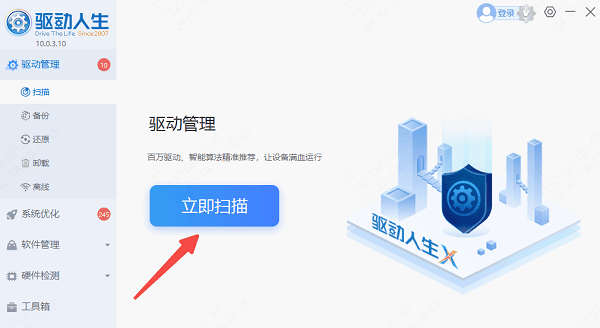
想要快速查看系统驱动的状态吗?那就去下载并安装“驱动人生”吧。
驱动人生这个软件,你把它打开之后呢,在主界面找到“立即扫描”的按钮,然后点击这个按钮,就能查看电脑上驱动安装得怎么样了。
要是某些设备出现“未安装”或者“异常”的显示情况,那就点击右上角的“立即修复”按钮。
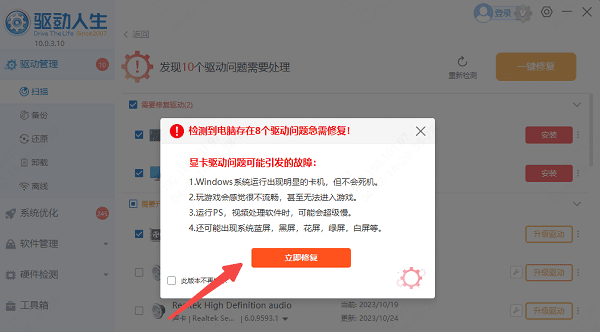
先等着更新结束,然后把U盘拔下来,接着重启电脑,之后再把U盘插回去,看看系统运行起来是不是更顺畅了。
方法4:使用磁盘修复工具
Windows自带工具:
在Windows的搜索栏里输入“cmd”,然后右键单击,选择“以管理员身份运行”命令提示符。
要是你的U盘出现问题,想进行修复的话,可以这么做。先找到你的U盘盘符,假如是H盘,那就输入“chkdsk H: /f /r”,然后按下回车键,这样就能开始执行修复操作了。
方法5:数据恢复建议
如果U盘里有重要数据,建议先尝试数据恢复:
拿“数据救星”工具来扫描一下U盘,试着把文件恢复一下。“数据救星”这个软件能够找回电脑硬盘、U盘、移动硬盘、SD卡还有相机之类设备里弄丢的数据,像误删、格式化、分区没了、系统崩溃等平常会出现的数据丢失情况,它都能处理。
在电脑上点一下这儿,就能下载数据救星软件啦,然后把这软件安装到别的硬盘里。为啥要这么做呢?因为这样做就不会往故障盘里写数据了。
把U盘插到电脑上之后,就打开数据救星这个软件,接着挑选数据原本的存储地方,也就是U盘,然后开始进行扫描。
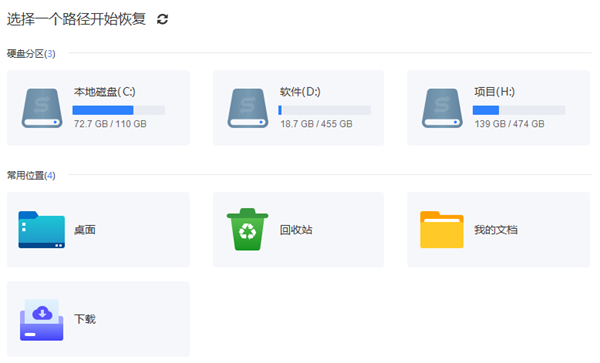
扫描结束之后,把要恢复的文件挑出来打上勾,再将其另存到别的磁盘里,这样做是为了防止覆盖原来的数据。
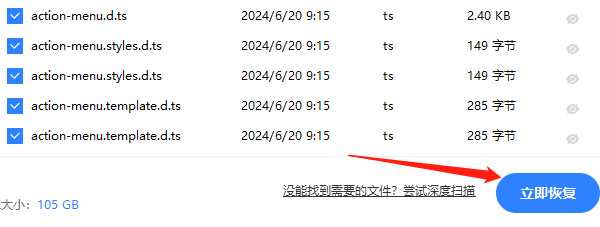
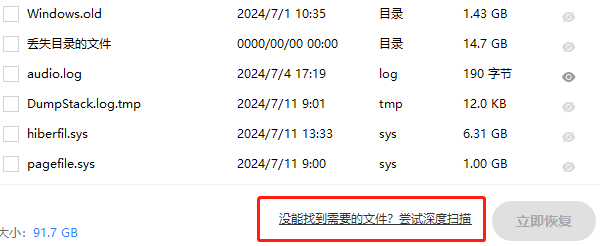
要是没找到自己想要的照片的话,那就可以去选择“深度扫描”这个模式。
这就给大家讲讲U盘插电脑上显示“请将磁盘插入U盘”的解决办法,希望能帮到大家哦。要是碰到网卡、显卡、蓝牙、声卡之类驱动相关的问题呀,那就可以下一个“驱动人生”来检测修复。而且呢,“驱动人生”还支持驱动下载、安装和备份等操作,安装驱动的时候特别灵活呢。









