

把U盘插进去的时候,要是看到提示说“得格式化U盘才能打开”,这可就麻烦了,因为格式化就代表着U盘里所有的数据都会没了,这多让人心疼啊。怎么就出现这种状况了呢?难道是U盘出故障了吗?能不能有办法把数据恢复了,还不用格式化呢?下面咱们就来分享几个特别实用的解决办法。

为什么U盘会提示需要格式化
U盘里的文件系统(像FAT32、NTFS之类的)会有损坏的情况。怎么损坏的呢?可能是在使用过程中意外拔出U盘,也可能是遭到了病毒的侵袭,又或者是文件传输的时候突然中断等原因造成的。
2. U盘分区信息没了是咋回事呢?要是U盘的分区表丢了或者坏了呀,那操作系统就没法识别出U盘的分区了。
3. U盘要是被病毒感染了可就麻烦了。为啥呢?因为病毒或者恶意软件一旦发起攻击,那U盘的文件系统就很可能会出问题,变得不正常,这样一来,读取的时候就会出错。
U盘的文件系统格式要是和操作系统不兼容的话,就会有问题,比如说用了Linux系统下的ext4文件系统格式。这时候,文件系统就不兼容了。Windows系统在这种情况下,可能识别不了文件,也没法读取文件,还会弹出格式化的提示呢。
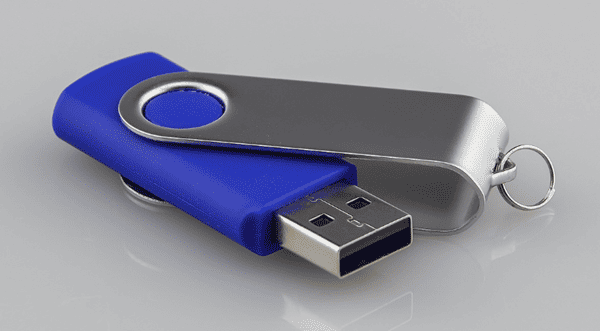
如何解决U盘提示格式化的问题?
1. 尝试使用Windows自带的修复工具
插入U盘后,出现提示时不要选择格式化。
打开“此电脑”,右键点击U盘图标,选择“属性”。
在“工具”标签下,点击“检查”按钮。
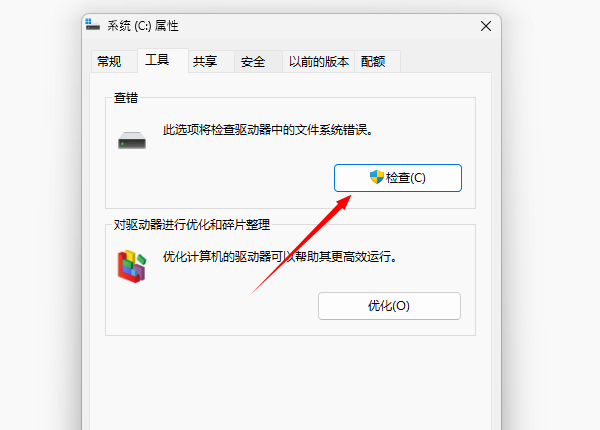
在弹出的窗口中,点击“扫描并修复驱动器”;
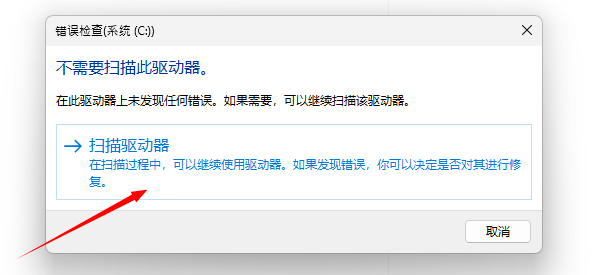
系统会对U盘进行扫描,要是发现有错误,就把错误修复好。等修复完了呢,再试着打开一下U盘。
2、检查U盘驱动程序
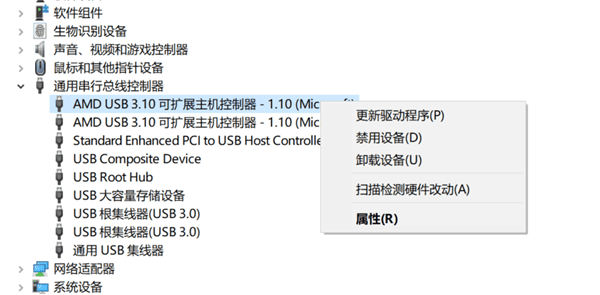
当把U盘插到电脑上之后,在电脑上右键点击“开始”菜单,接着选择“设备管理器”并将其打开。
先找到“通用串行总线控制器”,然后你就会看到,刚才插入的那个U盘出现在USB接口的列表里了。
要是旁边有黄色感叹号冒出来,那就得右键点“更新驱动程序”,然后再重启电脑,看看问题能不能解决。
3、使用“数据救星”恢复软件
要是U盘提示得格式化,然后里面有重要文件没了,那就可以试试用数据恢复软件把数据找回来。给你推荐个“数据救星”软件,这软件能恢复电脑硬盘、U盘、移动硬盘、SD卡还有相机等设备里弄丢的数据呢,像误删、格式化、分区没了、系统崩了这些常见的数据丢失情况,它都能处理。
在电脑下载并安装数据救星软件。
先把U盘插到电脑上,接着打开数据救星这个软件,再挑选想要扫描的存储区域就好了。
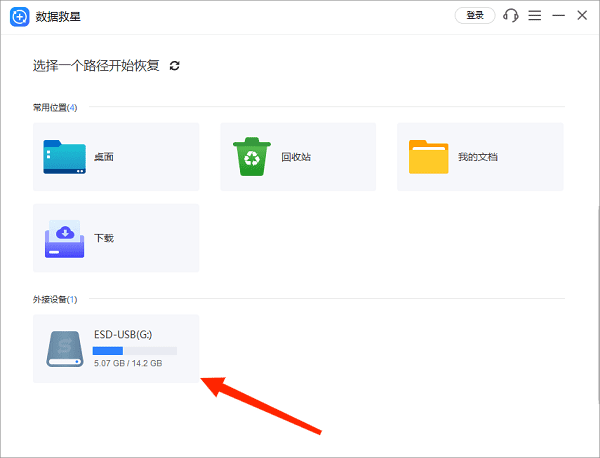
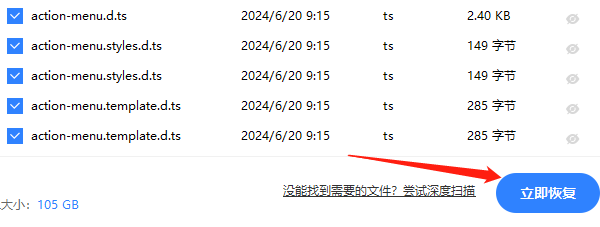
先等着软件把误删的文件找出来,之后在找到的文件里找出你想要恢复的视频,再去点击“立即恢复”就好了。
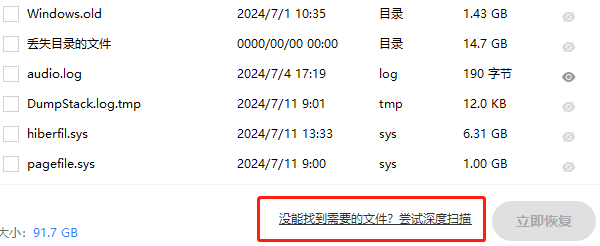
如果没找到想要的视频,可以选择“深度扫描”文件。
U盘打不开,需要格式化才能打开?下面就是解决的办法啦,希望能帮到你哦。要是以后碰到电脑数据不见啦、文件不小心删错了,还有文件被格式化之类的问题呢,你就可以用“数据救星”来检测一下,然后把数据恢复回来。









