

用电脑的时候,也许会碰到像“缺少MSVCP140.dll”或者“VC++运行库异常”之类的错误提示。一般来讲,这种问题是和Microsoft Visual C++ Redistributable组件的缺失、损坏或者版本不兼容有联系的。那现在呢,我就给大家介绍几种解决的办法。

一、重新安装VC++运行库
要是程序启动的时候报错,提示说缺少DLL文件,又或者在安装软件的时候,提示“VC++组件异常”,这个就适用。
1、卸载旧版本:
,打开控制面板,然后找到程序和功能。在这个程序和功能的列表里,去查找所有已经安装好的Microsoft Visual C++ Redistributable。
如果要卸载的话,可以一个一个地右键进行卸载操作。不过呢,最好优先把比较新的版本保留下来,就像2015 - 2022年的版本之类的。
2、下载安装包:
想下载最新版的VC++运行库吗?那就点击这儿,把“星空运行库修复大师”软件下载安装一下吧。
在把软件打开之后,去点一下“C++库文件”,然后按照系统是32位还是64位这样的位数情况,挑选与之对应的版本。
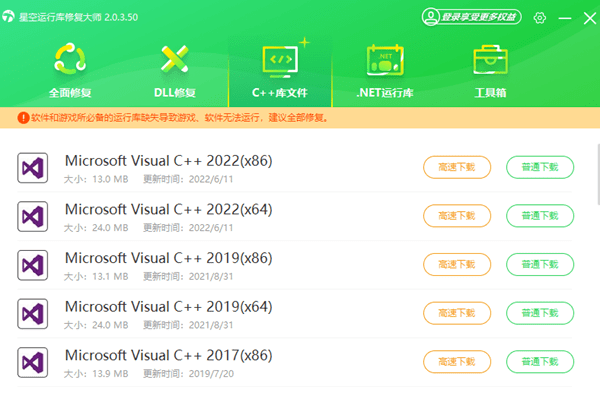
要是不能确定系统的版本,那就把vc_redist.x64.exe和vc_redist.x86.exe都下载下来,然后按顺序一个一个安装。
3、安装并重启:
先运行安装程序,等安装程序运行完毕后,重启电脑。然后测试一下原来的程序能不能正常运行。
二、修复系统文件
适用于:运行库安装后仍报错,或系统文件被篡改。
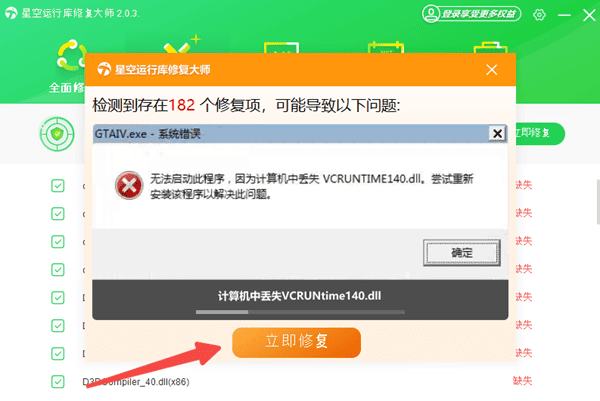
打开星空运行库修复大师软件后,点击其中的“全面修复”功能。这时候,软件就能够自动检测dll文件以及VC++组件的状态。要是检测到有异常情况,软件会马上进行修复。整个过程,用户不需要做任何操作,既节省时间又省力,还能让用户特别安心。

先等着检测结束,然后只要点击“立即修复”,就能把电脑里缺失的运行库给修复好。
三、系统还原
要是你平常有创建电脑还原点的习惯,那就能依靠系统还原点来恢复电脑。
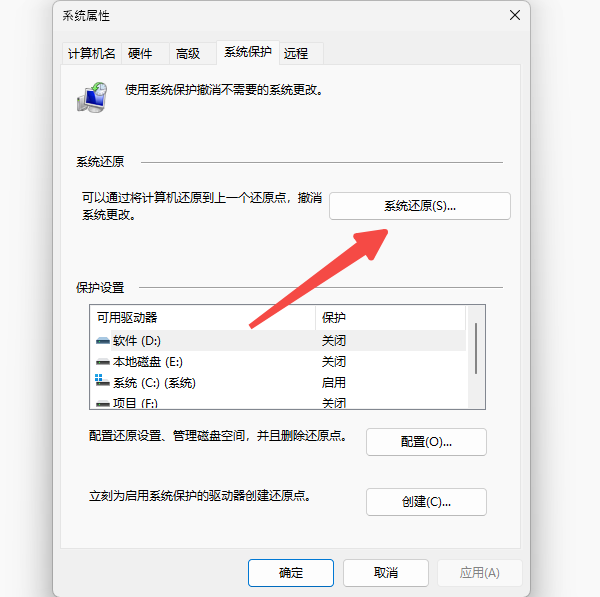
在电脑桌面上搜一下“创建还原点”,就能进入系统属性窗口。
先点击“系统还原”这个选项,然后在里面挑选问题发生之前的日期来对系统进行还原。
四、检查Windows更新
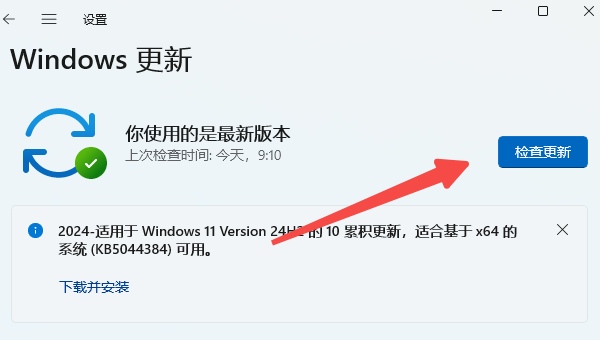
,我们要进入设置。然后,在设置里找到“更新与安全”这个选项。接着,再进入“Windows更新”。最后,点击“检查更新”就可以了。
2、更新完成后再次尝试安装或运行程序。
C++组件要是有异常的话,上面这些就是解决办法啦。要是这种错误老是出现,那可以先试试“星空运行库修复大师”,用它能一键检测修复呢。这个修复大师挺厉害的,不但能把VC++组件的问题搞定,像.NET Framework、DLL、directx这些组件的问题它也能修复,对电脑来说,它就像个很得力的帮手一样。比如说,电脑上有个程序老是提示VC++组件出错,或者是DLL文件出问题导致某个软件打不开,用这个修复大师去检测修复一下,可能就都解决了。









