

vcruntime140.dll属于比较常见的动态链接库文件,也就是DLL文件。它一般是随着Microsoft Visual C++ Redistributable包一同被安装的。要是这个文件没了或者被损坏了,那您就可能看到像“vcruntime140.dll缺失”或者“程序没法启动,原因是电脑里找不到vcruntime140.dll”这样的错误提示。比如说,您在打开某个软件的时候,突然蹦出这样的提示,那很可能就是这个文件出问题了。下面呢,我会给您介绍3种解决办法,但愿这些办法能帮您顺利把这个文件下载下来,让它恢复正常。

一、使用星空运行库修复大师自动下载
要是您不太会操作电脑,想省掉那些麻烦的操作步骤的话,推荐您用“星空运行库修复大师”。这软件能一键修复运行库文件,不管是缺失的,还是损坏的都能修,像vcruntime140.dll这种常见的运行库问题也不在话下。
1. 想下载星空运行库修复大师软件的话,一开始就能直接点这儿下载。
安装好软件之后就把它打开,接着点一下“扫描”这个按钮,您系统里那些缺失或者损坏了的运行库文件就会被软件自动检测出来。

扫描完了之后,就去点一下“立即修复”这个按钮。然后呢,软件会自动把正确的运行库给下载下来,还会安装好。这么做就能解决vcruntime140.dll缺失这个问题啦。比如说,就像你电脑里的某个程序要运行,但是少了个关键零件一样,这个运行库就像是那个关键零件,安装好了程序就能正常跑起来了。
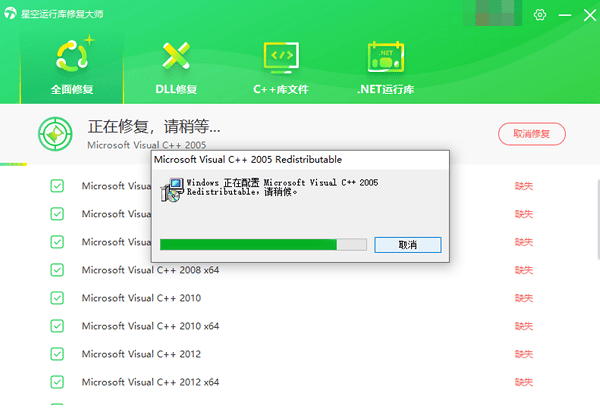
4、修复完成后重启电脑,查看问题是否得到解决。
二、想要修复的话,可以安装Visual C++ Redistributable。
vcruntime140.dll属于Microsoft Visual C++ Redistributable包。要是遇到相关问题,把这个包安装一下或者重新安装一遍,这可是个有效的解决办法呢。
,我们要进入Microsoft的官方下载页面。然后,在这个页面里,去寻找适合您操作系统版本的Visual C++ Redistributable包,并且把它选出来。
要是您的操作系统为64位的,那就选x64版本;操作系统是32位的话,就选x86版本。
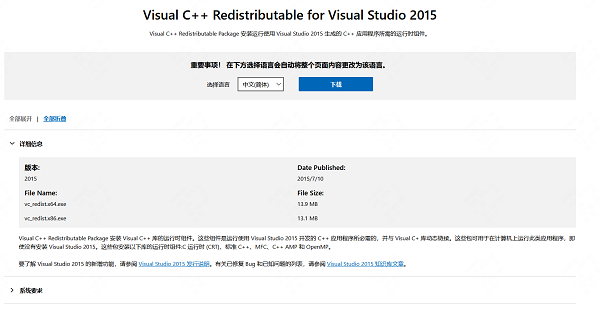
先点击下载按钮,把安装文件保存下来。接着,双击已经下载好的安装程序,再按照提示内容,一步步完成安装就行。
电脑安装完成之后,重新启动电脑,查看一下vcruntime140.dll的问题有没有得到解决。
三、手动下载vcruntime140.dll文件
您还能从第三方网站把vcruntime140.dll文件给下载下来,然后手动放到正确的地方。不过呢,这种方法可比之前的要复杂一些。
,找一个靠谱的网站进去。接着,在这个网站的搜索框里输入“vcruntime140.dll”。然后,把和自己操作系统(不管是32位的还是64位的)版本相符的文件下载下来。
2、将文件复制到系统文件夹:
要是操作系统是64位的,那就把vcruntime140.dll这个文件拷贝到C:WindowsSystem32这个文件夹里去。
在32位的操作系统里,要把vcruntime140.dll这个文件拷贝到C:WindowsSysWow64这个文件夹当中。
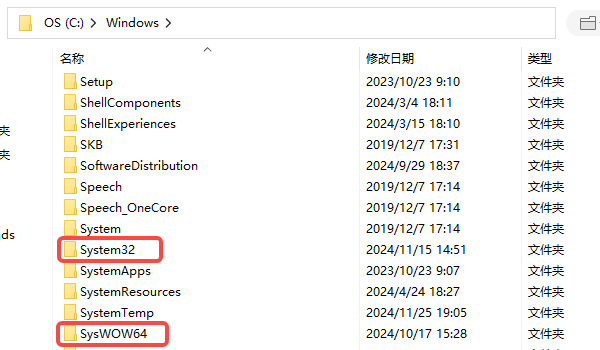
3、注册 DLL 文件:
按下 Win + R 键,打开运行对话框。
先输入“cmd”,然后按下“Ctrl + Shift + Enter”组合键,这样就能打开管理员权限的命令提示符啦。
在命令提示符中输入以下命令:
regsvr32 vcruntime140.dll
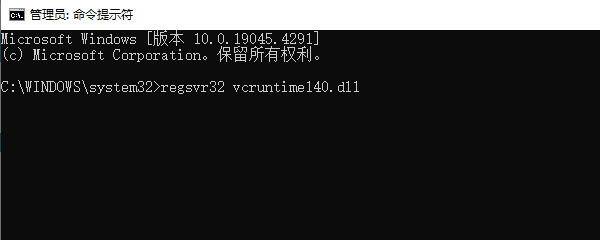
接着按下Enter键。要是文件注册成功了,您就会看到提示“DllRegisterServer in vcruntime140.dll succeeded”。
完成以上操作后,重启电脑,检查问题是否解决。
这就是vcruntime140.dll的下载与安装教程啦,但愿能给大伙带来些帮助呢。要是碰到网卡、显卡、蓝牙、声卡之类驱动方面的问题呀,那就可以把“驱动人生”给下载下来进行检测和修复哦。驱动人生这个软件呢,它能够支持驱动的下载、安装,还能进行驱动备份等操作,在安装驱动的时候特别灵活。









