

在平常的日子里,我们老是碰到这种网络状况:手机和电脑都顺利连上Wi-Fi了,而且信号特别好,可就是打不开网页,登录不了应用,就连微信消息都接收不到。“Wi - Fi连着却上不了网”这种事很普遍,工作会被耽搁,生活也受影响。你不用发愁,接下来我们会给你介绍六种实在的法子,让你能迅速查找问题并恢复网络连接。

方法一:重启路由器与终端设备
不少网络方面的问题啊,都是临时性的异常状况引起的。那遇到这种情况,最简便的法子就是重新启动设备。比如说,有时候你正上网呢,突然网页打不开,或者网络连接中断了,这很可能就是临时的网络异常。这时候你要是把设备重启一下,像路由器或者电脑之类的,很多时候网络就又能正常使用了。
1. 断开手机或电脑的Wi-Fi连接;
2. 关闭路由器电源,等待10秒后重启;
3. 同时重启终端设备;
4. 待路由器完全启动后重新连接Wi-Fi。
方法二:确认路由器是否成功联网
连接上Wi-Fi,这可不意味着路由器就接入互联网了哦。你能够这么做:
查看路由器,瞧瞧“Internet”或者“WAN”指示灯是不是一直亮着。
要登录路由器管理界面的话,就在浏览器里输入192.168.1.1或者192.168.0.1呗。
查看“网络状态”或者“WAN口状态”,这样就能判断宽带是否已经成功连接上了。
要是发现有“未连接”或者“IP获取失败”的情况,那就可以试着重新插拔一下网线,又或者去联系网络服务的供应商。
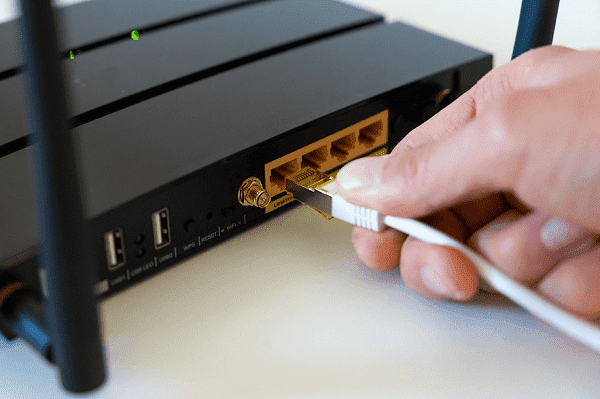
方法三:修改DNS服务器配置
有时候,网络连接是正常的,可要是DNS服务器出故障了,那就没法访问网页了。这种情况下,可以试着更改一下DNS。
Google DNS:8.8.8.8 / 8.8.4.4
阿里的DNS有两个,分别是223.5.5.5和223.6.6.6呢。
在手机或者电脑的Wi - Fi设置里面,找到“高级设置”或者“手动设置DNS”这个功能。接着呢,把DNS地址换成上面随便一组。最后,重新连接Wi - Fi网络就好啦。
方法四:检查IP分配设置是否正确
设备不能上网,有可能是使用了静态IP,也可能是存在分配冲突。可以这么做:
在电脑上操作的时候,要进入控制面板,接着找到网络和共享中心,然后再点开更改适配器设置,之后进入无线网络属性这一板块,找到IPv4这个选项,最后把“自动获取IP地址”以及“自动获取DNS服务器地址”这两项都选上。
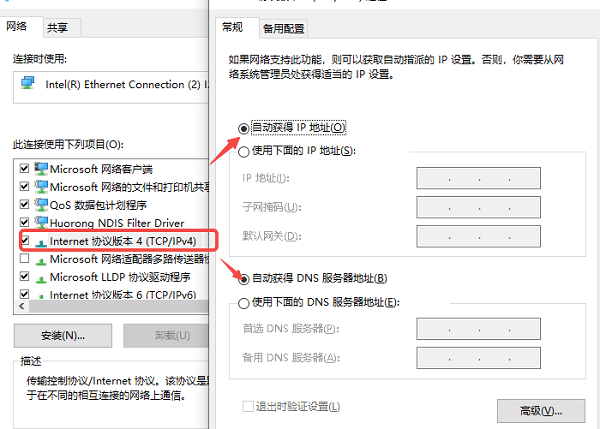
在手机上面,把“IP设置”设置成“DHCP”模式。
方法五:更新无线网卡驱动程序
电脑用户要特别注意了,要是无线网卡的驱动版本太过陈旧,又或者存在兼容方面的毛病,那Wi-Fi连接就可能不正常。“驱动人生”这个软件就挺不错的,可以用来自动检测和更新驱动,操作很容易,普通用户也能轻松上手。
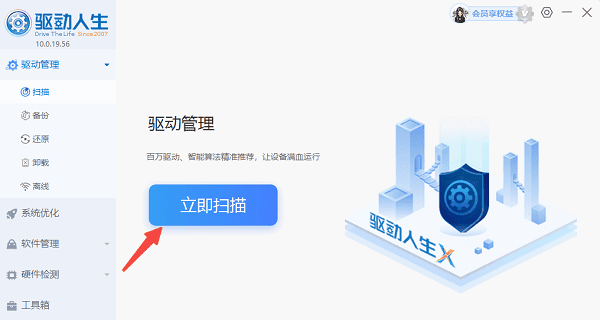
,找到上方的下载按钮并点击它,这样就能安装“驱动人生”这个软件了。安装好之后,将其打开,然后切换到驱动管理栏目。在这个栏目里,再点击一下立即扫描这个选项。
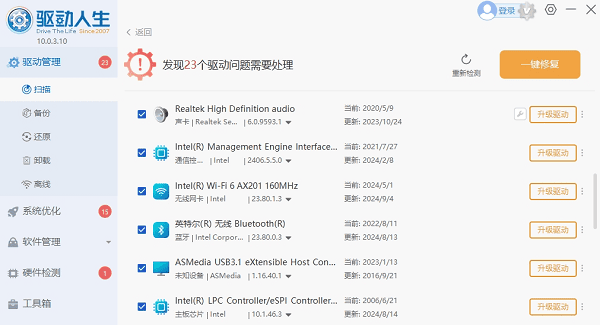
要是提示无线网卡驱动有异常或者可以更新的话,那就点一下“升级驱动”这个按钮,去把最新版的无线网卡驱动给下载下来,然后安装好。
方法六:尝试“忘记网络”并重新连接
要是之前的网络信息有错误,就像密码修改了却没更新这种情况,那也会造成连接不上。怎么解决这个问题呢?
1. 在设备上“忘记”当前Wi-Fi;
2. 再次选择该网络并重新输入正确密码;
3. 重新获取网络设置参数,恢复连接。
Wi - Fi连着却上不了网,这事儿没那么吓人。上面提到的那些方法,像从路由器、设备设置、DNS、驱动程序等方面一个一个去排查,照着做的话,大多数问题很快就能解决。对了,让设备驱动一直保持更新,这可以用驱动人生来做,还有合理设置网络参数,这些对网络能长期稳定运行可太重要了。就好比你开车,定期保养汽车(这就像更新设备驱动),再把行车参数都设置好(类似合理设置网络参数),车就能开得又稳又久,网络也是这个道理。









