

玩游戏正开团呢,突然掉线了;工作时文件传了一半,网络却中断了……要是电脑弹出“WiFi拒绝接入”的提示,那或许是下面这5种常见原因造成的。接下来,咱们就一块儿瞧瞧解决的办法吧。

一、基础排查
要是密码错了,电脑就会显示“密码错误”或者“身份验证失败”,这时候就会弹出拒绝提示。那怎么办呢?可以用鼠标右键点击电脑任务栏上的WiFi图标,然后打开“网络和Internet设置”,在里面找到“管理已知网络”,把这个WiFi删掉,再重新连接就好啦。
IP地址要是冲突了,设备就会显示“已连接,可就是没法访问互联网”,要不就是偶尔能连上网,但掉线特别频繁。这时候呢,你可以把电源拔掉,等上30秒再插回去,这么做能重置IP分配。
家用路由器能支持的设备数量是有限的,一般在10到20台。要是设备数量超载了,路由器就会自动把新设备拒之门外。那怎么解决这个问题呢?你可以在电脑浏览器里输入路由器的后台地址,像192.168.1.1或者192.168.0.1之类的,然后登录账号和密码,通常默认的账号密码是admin/admin。登录之后,找到“设备管理”或者“家长控制”的选项,这样就能把设备限制给移除掉了。

二、WiFi信号过载或频段干扰
在路由器的附近是能够进行连接的,可要是距离远了就会“拒绝接入”。要是有太多设备使用2.4GHz频段的话,就很容易出现这种情况。比如说,一个家庭里有十几台设备都用这个频段,像手机、平板、智能家电等,那在远距离连接路由器的时候,就大概率会被拒绝接入了。
,得能够登录路由器的后台。然后呢,如果设备支持的话,就把5GHz频段给启用起来。最后,去连接那个名字里带着“5G”字样的WiFi就好了。
三、设备系统或驱动故障
当只有某一台设备不能连接,而别的设备都正常的时候,又或者是电脑的网卡驱动出现异常,也就是设备管理器里有黄色感叹号的时候。
想要更新驱动的话,可以这样做:先右键点击“此电脑”,然后选择“管理”,接着在弹出的页面里找到“设备管理器”,再从设备管理器中点击“网络适配器”,最后右键点击它并选择“更新驱动”。
要是更新没有效果的话,还能暂时拿手机热点来连电脑,去下载“驱动人生”这个软件,让它自动检测网卡驱动,然后进行更新。
先把软件安装好,然后运行起来。接着,点击“立即扫描”这个按钮,这样就能自动检测出缺失的网卡驱动,并且把它安装好。
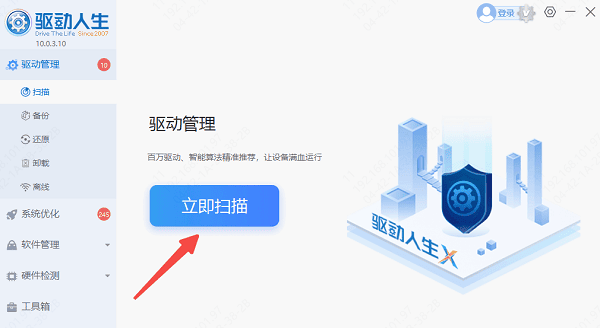
驱动安装完成后,电脑即可正常联网。
要是前面的方法都不管用,那或许是路由器硬件出毛病了,又或者是运营商那边有状况。这时候,联系售后服务会是个好主意。要是碰到网卡、显卡、蓝牙、声卡之类的驱动有问题,那就可以把“驱动人生”下载下来,用它检测修复。而且啊,这个“驱动人生”还能用来下载驱动、安装驱动、备份驱动等等,安装驱动的时候也挺灵活的呢。









