

手机、电脑这类设备要是连接WiFi之后显示“无互联网连接”,这就表明设备虽然成功连到路由器了,可却不能用WiFi上网。那咱们现在就来瞧瞧解决的办法吧。

一、问题原因分析
路由器或者光猫出故障啦。怎么回事呢?有可能是设备过热,就像电脑长时间工作会发烫一样,温度太高设备就容易死机。还有可能是设备运行的时间太长了,就像人一直干活会累垮一样,也会死机。另外,设备受到物理性的损坏也会导致故障。
设备出问题了,咋回事呢?可能是配置方面有差错。比如说IP地址有冲突,就像两个人在一个小房间里非得用同一个名字,肯定会乱套;再就是DNS服务器不正常了,这东西要是有毛病,网络连接就会受到影响;还有一种可能,那就是手动设置代理的时候弄错了。
路由器会出现信号干扰或者兼容性方面的状况。比如说,路由器的信道要是拥堵了,就会产生信号干扰;再就是那些老旧的设备,可能和WiFi协议不相匹配,这就造成了兼容性的问题。
二、快速排查与解决方法
方法1:检查路由器与光猫
重启设备:
拔掉路由器与光猫的电源线,等待1分钟后重新插电。
查看指示灯的情况,光猫处于正常运行状态的时候,它的“光纤信号灯”是常绿的;而路由器要是正常运行呢,其“Internet”灯应该保持稳定,不会闪烁。
检查一下网线有没有连接好。
先看看光猫和路由器之间的网线有没有松动,如果没有松动的话,可以换根网线试试。

方法2:验证其他设备是否正常
要是拿另一部手机或者电脑去连同一个WiFi,要是都上不了网的话,那这问题啊,就出在路由器那儿或者运营商这边了。
若仅个别设备异常,需排查该设备的网络配置。
方法3:以Windows系统的电脑来说,重新设置网络配置。
要是手机重置网络配置没效果,或者问题出在电脑这边,那就可以试试下面这些操作来修复网络连接。
重启网络适配器:
先按下Win键和X键,然后在弹出的菜单里选择“设备管理器”。接着,找到并展开“网络适配器”这一项。
先找到正在使用的无线网卡,就像“Intel Wireless - AC 9560”这种,然后用鼠标右键点击它,接着选择“禁用设备”这个选项。等个大概5秒之后呢,再用鼠标右键去点击它,并且选择“启用设备”。
更新无线网卡驱动:
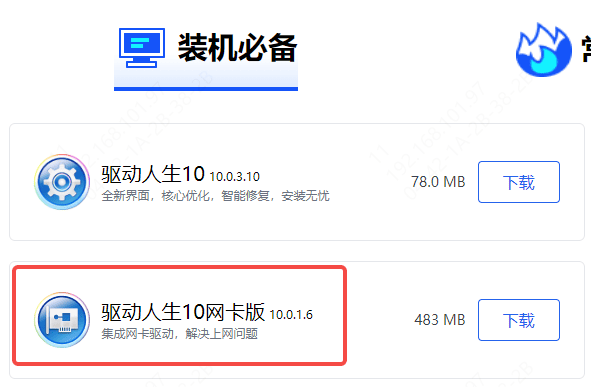
从别的电脑上把“驱动人生网卡版”下载下来,再将其拷贝到网卡驱动有问题的电脑里。这么做的话,即便那台电脑没联网,也能更新网卡驱动呢。
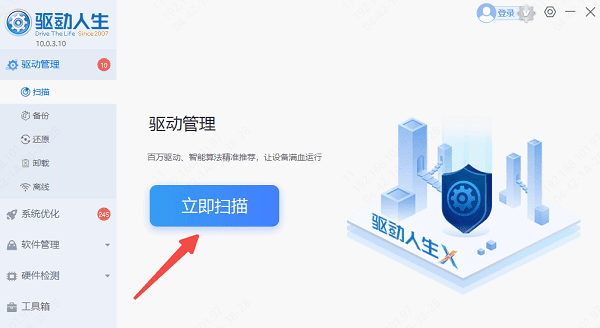
先把软件打开,接着点击“立即扫描”,这时软件就会自动查找电脑上缺失或者有异常的驱动。等检测出来之后,去找到无线网卡进行更新就行了。
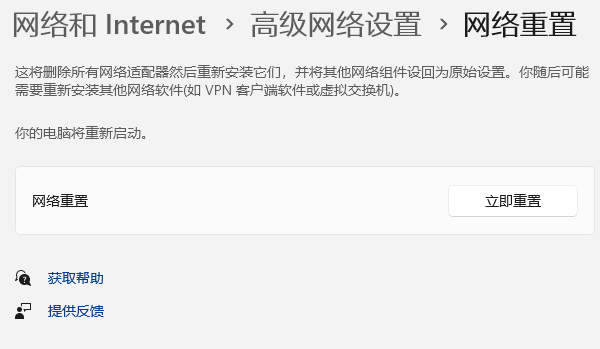
网络重置(适用于Windows 10/11):
,我们要进入“设置”这个选项。接着,在“设置”里面找到“网络和Internet”这一项。然后,再点开“网络和Internet”中的“高级网络设置”。最后,就能看到“网络重置”这个功能啦。
要是点击“立即重置”,然后确认这一操作,系统就会自动重启,网络也会恢复成默认配置。
方法4:检查IP与DNS设置
自动获取IP地址:
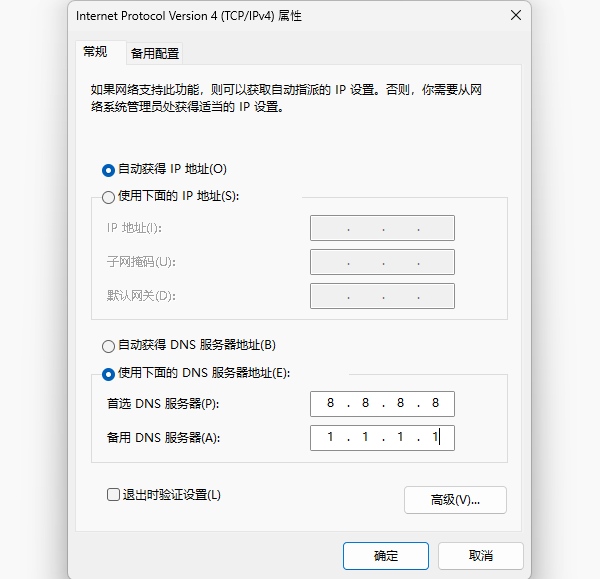
先进入WiFi的详情页面,然后把IP分配方式修改成“DHCP”,这是默认的自动获取方式。
手动修改DNS:
把DNS服务器修改成8.8.8.8(谷歌的公共DNS)或者223.5.5.5(阿里云DNS)。
这就是解决WiFi显示无互联网连接的办法啦。要是碰到网卡、显卡、蓝牙、声卡这类驱动方面的问题,都能下载“驱动人生”来检测和修复。“驱动人生”还支持驱动的下载、安装和备份等操作呢,安装驱动的时候也很灵活。









