

现在呀,Wi-Fi早就融入我们的生活啦。可是呢,我们常常会碰到手机、电脑这些设备显示“无法加入网络”或者“连接失败”的情况,这样一来就没法正常上网喽。那这到底是为啥呢?又该怎么解决呢?咱们这就来探究探究。

一、路由器或信号问题
路由器要是不能正常启动的话,就可能出现问题。还有啊,要是路由器离得太远了,信号就会变弱呢。再有就是,路由器的固件要是出故障了,也会引发状况。
重启路由器:拔掉电源等待30秒后重新插电。
让设备靠近路由器,要保证设备处于路由器的信号覆盖范围之内,最好是在距离路由器3 - 5米的范围里。
路由器正常运行的时候,我们要检查它的指示灯。这时候,电源灯和Wi - Fi灯应该是一直亮着的,或者稳定地闪烁。
二、设备连接数超限
路由器设定了最大连接设备数量,一旦超过这个数量,新设备就没办法接入了。比如说,要是路由器设置的最大连接设备数是10个,当已经有10个设备连接了,这时候再想让第11个设备连接,那是连不上的。
要调整“最大连接设备数”的话,得先进入路由器管理界面。一般来说,我们可以在浏览器里输入192.168.1.1或者192.168.0.1来进入这个界面。
断开其他闲置设备的网络连接。
三、IP地址冲突
有这么个情况,好些设备都被分配了同样的IP地址,这么一来就引发了网络冲突。那怎么办呢?要是电脑连着Wi - Fi呢,就在Wi - Fi设置里,先选“忘记此网络”,然后再重新连接就好啦。
先点击任务栏上的Wi-Fi图标,接着进入“网络和Internet设置”。
进入 “WLAN” → “管理已知网络”。
选择目标网络 → 点击 “忘记”。
重新搜索并连接网络。
四、系统或驱动故障
设备系统更新完以后,可能会有兼容性方面的问题冒出来,又或者是无线网卡的驱动不正常了。这时候啊,电脑可以去把“驱动人生”这个软件给下载下来,用它就能很快检测出无线网卡驱动的情况,还能进行更新呢。
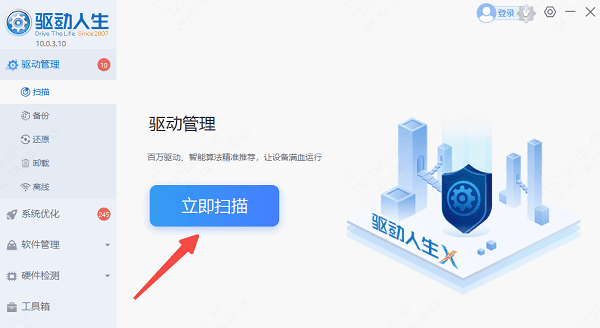
先把【驱动人生】下载下来,再安装好。然后打开这个软件,点击“立即扫描”按钮,这样就能自动检测出那些缺失或者有异常的驱动了。
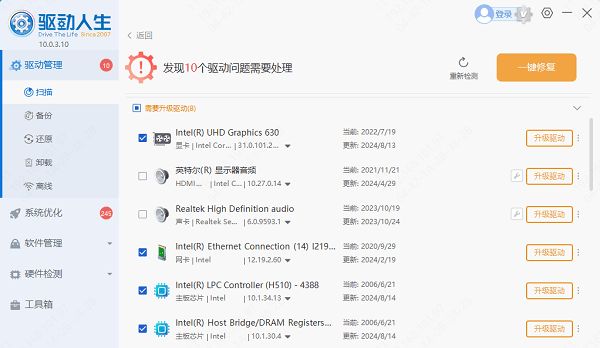
在扫描所得的结果里找到“无线网卡”,接着点击“升级驱动”,这样就能完成更新了。
你可以直接点击“立即修复”,这样软件就会自动把系统里所有缺失或者过时的驱动程序给更新了。
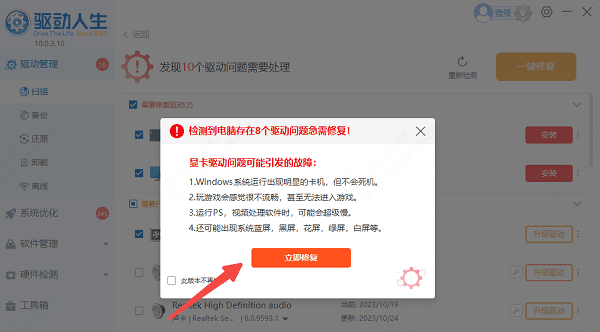
重启电脑后重新尝试连接wifi。
电脑wifi无法加入网络该咋解决呢?上面说的就是解决办法。要是碰到网卡、显卡、蓝牙、声卡这类驱动方面的问题,那就可以下一个“驱动人生”来检测和修复。而且啊,“驱动人生”这软件挺厉害的,能支持驱动下载、安装,还能进行驱动备份呢,安装驱动的时候也很灵活。









