

电脑连着WiFi呢,突然就显示“已停用”,上不了网了,这通常说明设备和路由器之间的连接意外断开了。下面啊,我就跟大家讲讲,要是电脑连接WiFi的时候显示已停用,该怎么解决这个事儿。

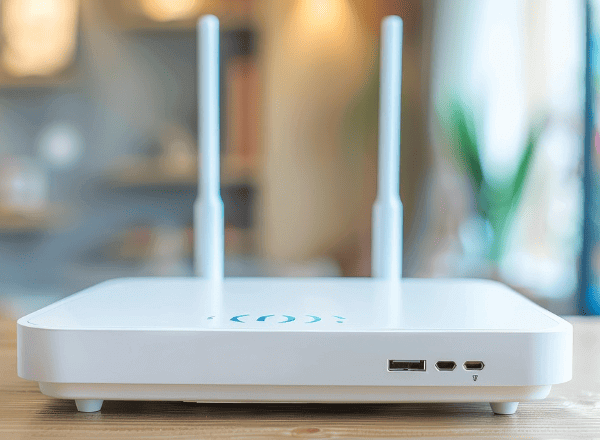
1. 重启设备与路由器
这是最基础的解决方案,能解决大多数的临时性故障。
关闭电脑的WiFi功能,等待10秒后重新开启。
拔掉路由器的电源线,等待1分钟再重新插电启动。
待路由器指示灯稳定后,尝试重新连接。
2. 检查无线网卡状态
确保电脑的无线网卡未禁用且工作正常。
右键点击“开始”菜单 → 选择“设备管理器”。
把“网络适配器”展开,然后找出无线网卡,它的名称里一般会有“Wireless”或者“WiFi”字样。
在网卡上点击鼠标右键,然后选择“启用设备”。要是显示的是“禁用”,那就表明网卡已经被关闭了。
3. 更新无线网卡驱动
驱动过时可能导致网络模块异常。
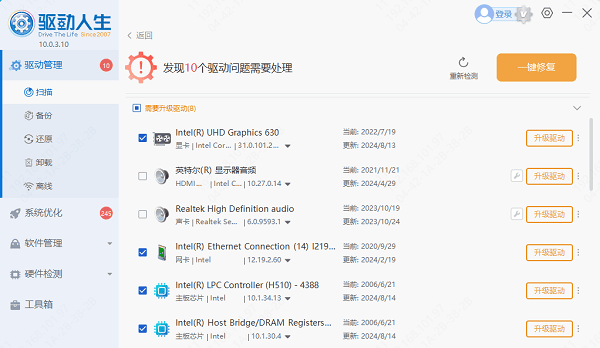
点一下这儿,就能把【驱动人生】下载并安装好。安装之后,它会自动检测你电脑的无线网卡驱动有没有问题,要是有问题的话,它就会给你匹配最新的驱动程序,然后下载并安装这个程序。
启动软件后,点击“立即扫描”检测当前驱动状态;

扫描完事儿后,就去找无线网卡,然后点击“升级驱动”,这么着就能解决驱动不正常的问题。
重启电脑,检查wifi是否恢复正常。
要是电脑彻底不能联网的话,可以用手机的USB网络共享功能。还有个办法,就是从另一台电脑上把“驱动人生网卡版”下载好,再拷贝到出故障的电脑里,安装之后就能修复驱动了。

4. 手动设置IP地址
解决IP冲突或DHCP分配失败问题。
Windows设置:
,进入“控制面板”。然后,找到“网络和Internet”这个选项并点击进入。接着,在里面选择“网络和共享中心”。最后,再点击“更改适配器设置”。
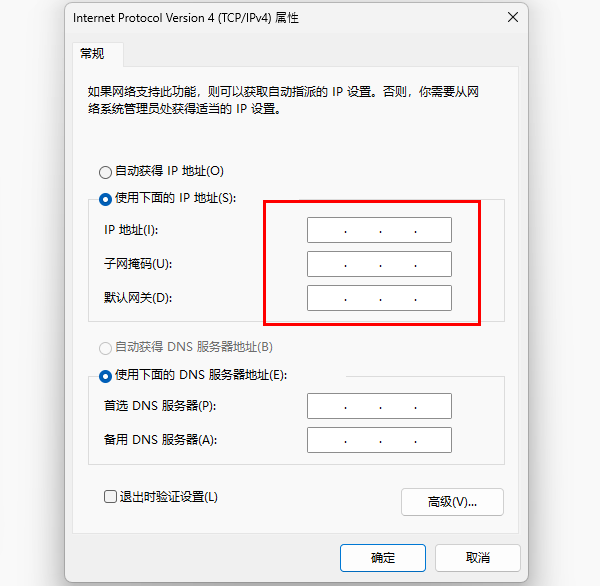
先右键点击WiFi连接,然后选择“属性”,最后双击“Internet协议版本4(TCP/IPv4)”。
选“使用下面的IP地址”,然后输入和路由器相匹配的IP,像192.168.1.100这种,还要输入子网掩码,也就是255.255.255.0,以及默认网关,默认网关就是路由器的IP,例如192.168.1.1。
5. 关闭防火墙或安全软件
临时禁用可能拦截网络连接的软件。
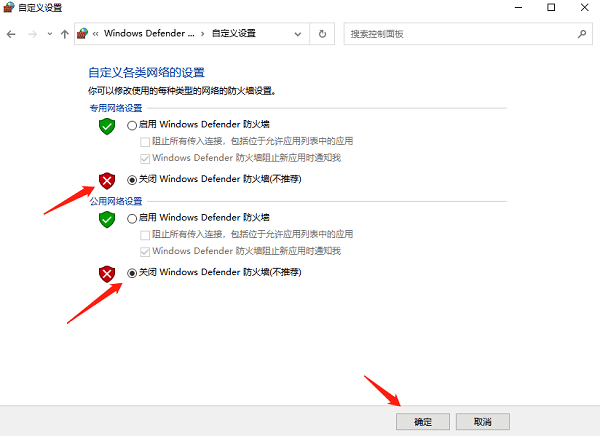
在Windows操作系统里,要找到“Windows Defender防火墙”,可以这样操作:先进入“控制面板”,然后再进入“系统和安全”这个选项,就能看到“Windows Defender防火墙”了。
,找到“启用或关闭Windows Defender防火墙”这个选项,然后点击它。接下来,在出现的操作中,选择“关闭”这个选项,最后将设置保存下来。
电脑WiFi停用了,多数时候能自己解决这个问题。 平常呢,最好定期把驱动人生打开,检查一下网卡驱动是不是该更新了。这么做呀,这类问题就不容易出现了。要是显卡、声卡、蓝牙这些设备的驱动出了故障,用驱动人生也能很快修好。









