

设备显示“WiFi已连接”,可就是没法访问互联网,这时候,我们往往会觉得困惑,甚至很焦虑。表面上看,网络好像连接得好好的,其实呢,是有一些隐藏问题的。接下来,这篇文章会从不少角度去分析为啥会出现这种情况,还会给大家提供一些很实用的解决办法,好让用户能赶紧重新正常上网。

一、路由器未连接到互联网
路由器跟互联网的连接有时候会断开呢,像宽带欠费啦、光猫出故障呀或者上游网络有波动之类的情况都可能导致。要是碰到这种情况,可以照着下面这些步骤来排查。
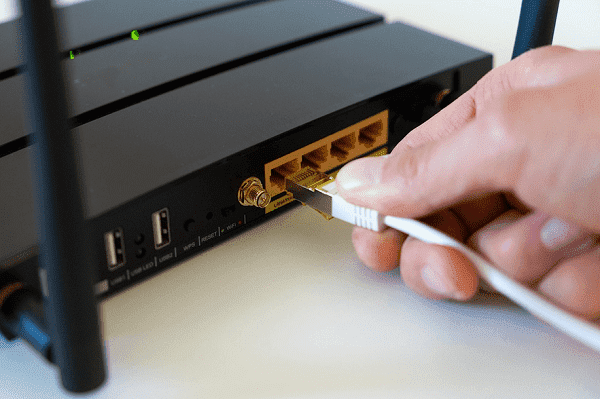
检查路由器的时候,要看看指示灯的情况。一般来说,路由器上的“Internet”或者“WAN”这个灯,应该是一直亮着的,或者是一闪一闪的。
重启光猫和路由器:断电10秒后重新接通;
进入路由器的后台管理界面,这个界面的地址一般是192.168.0.1或者192.168.1.1,然后去查看一下“WAN状态”有没有显示已经连接上了。
跟网络服务提供商取得联系,确认一下是不是存在区域性的网络中断或者账户方面的问题。
二、DHCP问题或IP冲突
设备也许不能正确得到IP地址,又或者这个IP和别的设备起冲突了,这样一来就没法访问外部网络了。比如说,在一个办公室里,好多设备都连接着同一个网络,如果有两个设备被分配了相同的IP地址,就像两个人同时有了一样的身份证号码,那网络就会混乱,设备就不能正常访问外部网络了。
解决方法:
在设备上选择“忽略此网络”后重新连接;
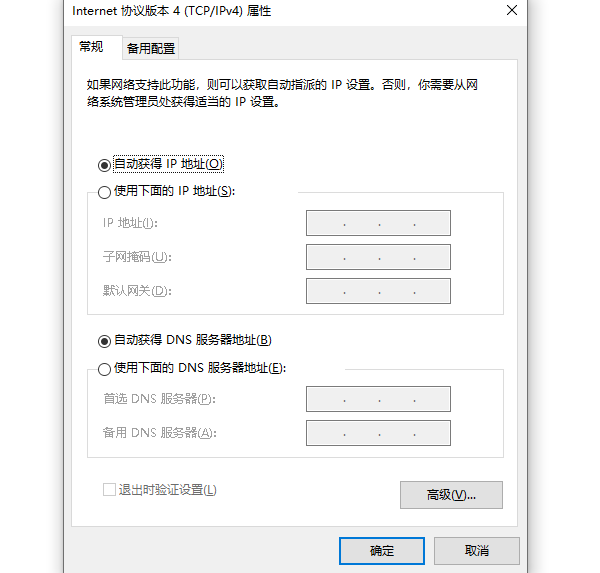
手动设置静态IP,确保网关与DNS配置正确;
重启路由器,有时能自动刷新DHCP分配。
三、DNS服务器异常
就算IP分配没毛病,可要是DNS解析服务器出岔子了,网页就会打不开,App也没法用。
解决方法:
在WiFi设置里,我们可以手动对DNS服务器地址进行更改,就像使用Google的8.8.8.8或者Cloudflare的1.1.1.1那样。
要是想确认是不是只有DNS出问题了,就能用ping IP的方式来查验,就像输入“ping 8.8.8.8”这种操作一样。
四、设备驱动或系统异常
有时候,问题不出在网络上,而是设备自己的网络驱动程序或者系统配置出错了。就像电脑里的无线网卡驱动,要是损坏了或者太旧了,WiFi虽然能连接上,可就是上不了网呢。
解决方法:
想要让无线网卡保持为最新版本的话,可以用驱动人生来自动扫描那些过期或者缺失了的驱动程序,然后迅速进行修复。
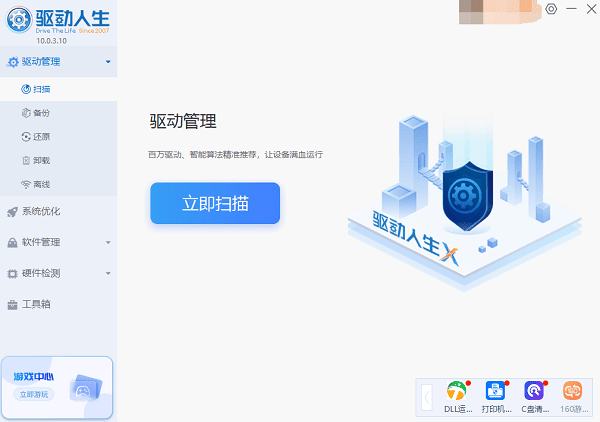
启动驱动人生,接着点击“立即扫描”,这时候系统就会自动检测网络驱动有没有更新的必要。
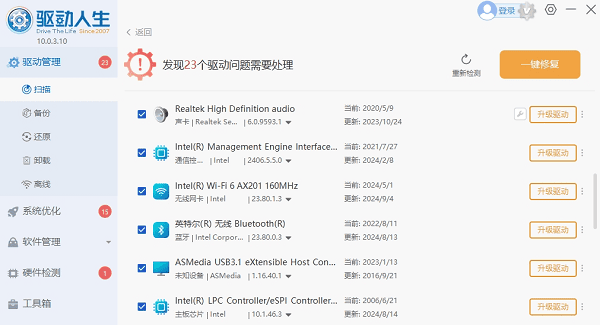
要是无线网卡驱动提示有异常,或者显示可以更新的话,那就去点一下“升级驱动”这个按钮,然后把最新版本的无线网卡驱动给下载下来并安装好。
五、路由器限制或防火墙
有些家庭或者办公的网络设置了MAC地址过滤、访问控制又或者限速策略,这样一来,某些设备即便连接上了网络,可还是没办法访问网络呢。
排查方法:
登录路由器后台,查看是否有设备被限制上网;
关闭或调整访问控制策略;
如果是公司网络,联系管理员获取帮助。
WiFi连接正常却上不了网?别担心,下面给你讲讲解决办法。要是碰到网卡、显卡、蓝牙、声卡这类驱动方面的问题,你可以下载个“驱动人生”来检测修复。“驱动人生”可厉害着呢,它不光能检测修复驱动问题,还支持驱动下载、安装以及备份等操作,在安装驱动的时候特别灵活。









