

好多用户在用Windows 10的时候,都会被C盘空间不够的问题搞得很头疼。C盘要是满了,就可能导致系统运行速度下降,软件安装不了,更新也完不成。那怎么办呢?这篇文章会给大家分享4种既安全又有效的清理办法,把C盘的空间释放出来,这样电脑就能重新变得流畅啦。

一、使用系统自带【磁盘清理工具】
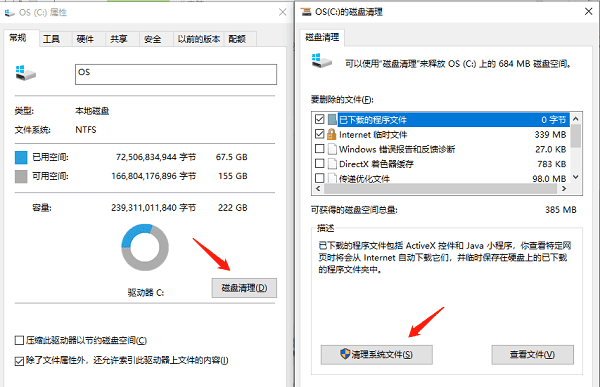
,我们要对C盘进行操作。在电脑上,鼠标右键在C盘上点一下,接着,在弹出的菜单里找到并选择【属性】这个选项。之后呢,再在新弹出的窗口中点击【磁盘清理】就好了。
勾选那些需要删除的临时文件,像临时文件、回收站里的东西,还有系统错误日志之类的。
先点击【清理系统文件】,然后勾选【Windows更新清理】与【以前的Windows安装】,这么做能够释放好几GB的空间呢。
二、删除【临时文件】和【下载内容】
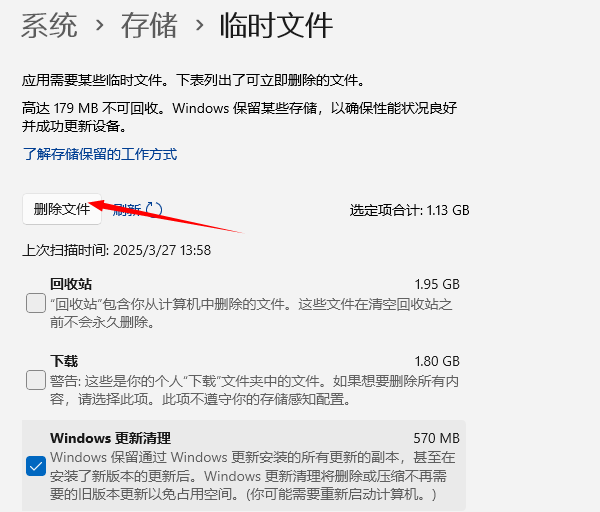
打开【设置】→【系统】→【存储】
若要进行清理操作,可先点击【临时文件】。接着,勾选像【临时文件】、【DirectX缓存】、【缩略图】这类的选项。之后,选择【删除文件】,这样就能完成清理工作了。
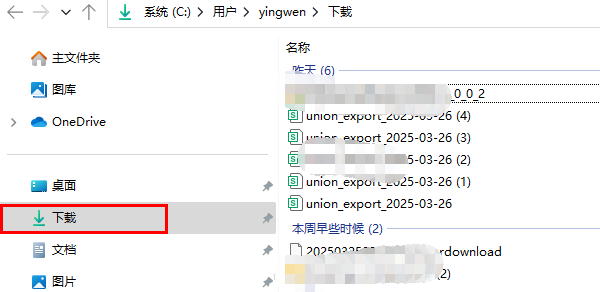
进到名为【下载】的文件夹里,这个文件夹的路径是C:Users用户名Downloads,然后手动把长时间都没被使用过的文件给删掉。
三、使用专业清理工具(推荐)
手动清理效率不高,还容易犯错。这时候呢,我们就可以找专业工具来快速搞定。比如说百贝C盘助手软件就挺不错的。这个软件能自动把冗余文件认出来,像系统缓存呀、临时文件、日志文件之类的都不在话下。而且啊,它还支持深度清理Windows更新后剩下的那些垃圾、没什么用的注册表项,还有重复的文件呢。在清理的时候,它可不会不小心把系统里重要的文件给删掉哦。
把百贝C盘助手下载安装好之后就打开它,电脑C盘里的垃圾会被这个软件自动扫描。
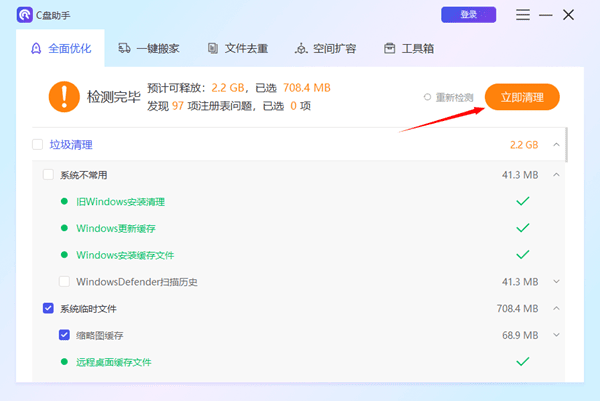
先把需要清理的类别(像“系统垃圾”“软件缓存”之类的)勾选上,然后再去点击【立即清理】就可以了。
百贝C盘助手还支持C盘一键搬家,C盘无损扩容等。
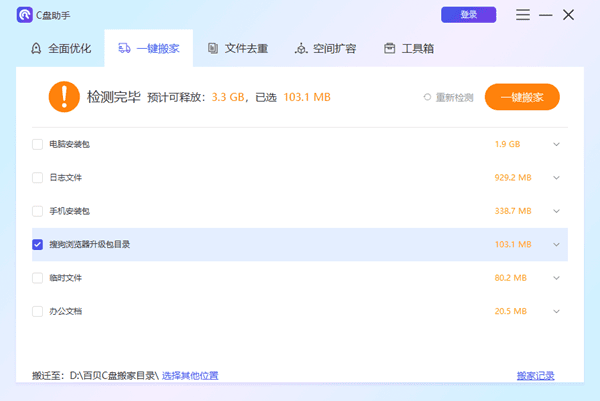
通过这个方法,C盘空间可快速释放。
四、调整【虚拟内存】位置
右键【此电脑】→【属性】→【高级系统设置】
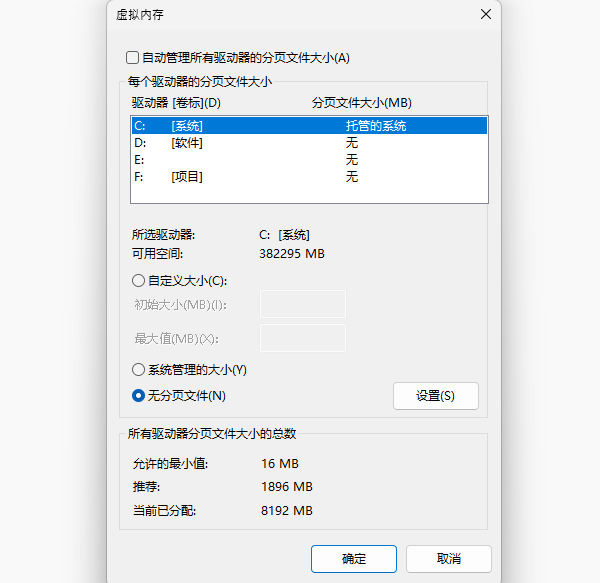
点击【性能-设置】→【高级】→【更改】虚拟内存
,把【自动管理】的勾选取消掉。接着,选中C盘,然后将它设置成【无分页文件】。最后,再选择其他的磁盘,把它的大小设置为由系统来管理。
Win10清理C盘的方法就说到这儿啦。要是碰上C盘满了变红、文件有重复需要清理、想给C盘扩容这类系统维护的事儿啊,百贝C盘助手就能派上大用场了。用这个助手能快速把C盘的空间释放出来,不但操作简单,而且效率特别高,能一直让电脑运行得很顺畅呢。









