

Windows 10属于当下被广泛运用的操作系统。有时候呢,用户会碰到任务栏死机的状况,在这种情况下,开始菜单点不了,应用也打不开,系统托盘也没法用。那要是Win10底部的任务栏没反应了,该咋整呢?接下来就给大家介绍几个简单的法子。

方法1:重启Windows资源管理器
任务栏卡死的情况,往往和Windows资源管理器(Explorer.exe)脱不了干系。怎么解决这个问题呢?你可以试着重新启动这个进程,这样或许就能把问题给解决了。
要打开任务管理器的话,就按下Ctrl、Shift和Esc这三个键。
在Windows系统里,要找到Windows资源管理器的话,就去进程选项卡那儿找。
右键点击它,选择 重新启动。
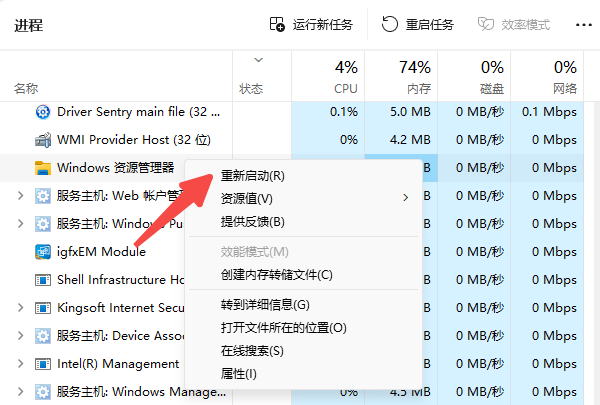
等待片刻,任务栏通常会恢复正常。
方法2:检查并更新关键驱动
任务栏老是频繁卡死的话,这有可能是显卡、声卡这类关键驱动不兼容造成的。那怎么解决这个问题呢?你可以用一个很专业的驱动管理工具,叫“驱动人生”,用它就能检测和修复驱动方面的问题啦。比如说,我之前就遇到过任务栏频繁卡死的情况,我一开始都不知道怎么回事,后来才发现是声卡驱动有点不兼容,用了“驱动人生”一检测,还真发现了问题,修复之后就再也没出现过这种情况了。
下载安装驱动人生最新版软件。
先把软件打开,接着点击“立即扫描”,然后查看检测结果,要特别留意显卡、主板这些关键部件的驱动情况。比如说,如果显卡驱动有问题,可能会导致电脑显示不正常,像画面闪烁或者色彩失真;主板驱动要是没安好,电脑整体的性能都会受到影响,运行速度可能会变慢之类的。

如果驱动显示为“异常”或者“可升级”的状态,那就点击“一键修复”或者“更新驱动”这个选项。
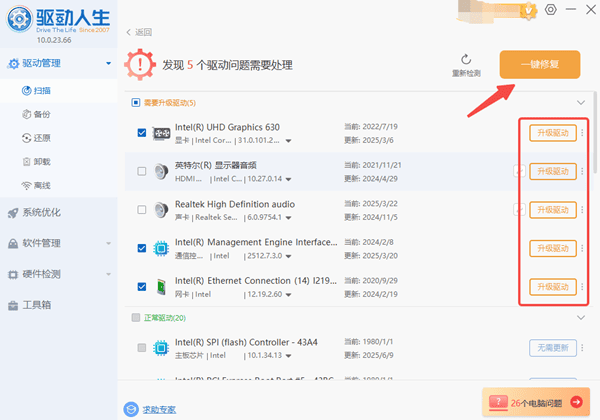
完成后重启电脑,观察任务栏是否恢复正常。
方法3:运行系统文件检查(SFC)
系统文件要是损坏了,任务栏就可能出毛病。这时候,能用SFC工具来修复呢。SFC工具就像是个系统的小医生,专门给系统文件看病。比如说,你电脑里的系统文件就好比是一个精密机器的各个小零件,要是有零件坏了(也就是系统文件损坏了),那这个机器(任务栏)就没法正常运转了。而SFC工具就能找到那些损坏的地方,然后把它修复好。
按一下Win键和X键,然后选择“命令提示符(管理员)”。
输入 sfc /scannow 命令并按回车。
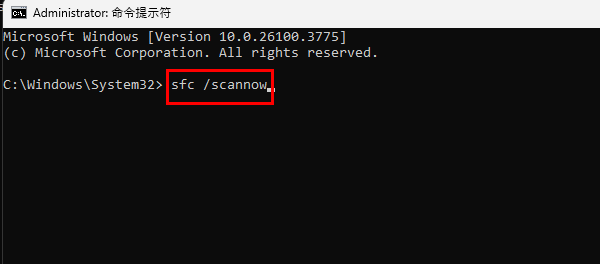
等待扫描完成,系统会自动修复损坏的文件。
完成后重启电脑,检查任务栏是否正常。
方法4:更新或回滚系统
某些Windows更新可能导致兼容性问题:
检查更新:
要进行Windows更新的话,那就先进入设置,然后找到更新和安全这一项,再进入Windows更新里,最后点击检查更新。
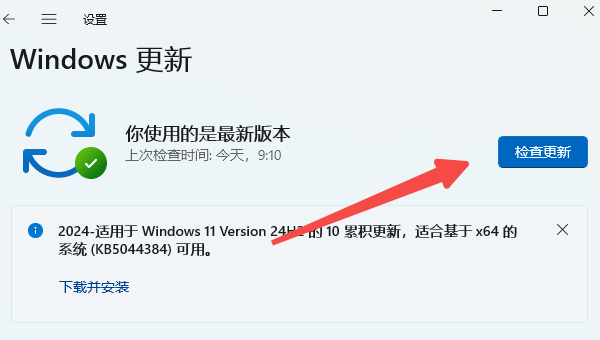
安装可用更新后重启电脑。
回滚更新(如果问题出现在更新后):
打开设置,然后找到“更新和安全”这个选项,再点击进入“恢复”。
在“回退到上一版本”这个选项那儿,点击“开始”,然后照着提示去操作就好。
方法5:创建新用户账户
如果当前用户配置文件损坏,可以尝试新建账户:
按Win+I组合键就能打开设置,然后进到账户里,再选择家庭和其他用户选项。
点击 将其他人添加到这台电脑,创建一个新账户。
注销当前账户,登录新账户测试任务栏是否正常。
方法6:执行干净启动
某些第三方软件可能干扰系统运行:
先按下键盘上的Win键和R键,接着在弹出的输入框里输入“msconfig”,然后按回车键就可以了。
在服务选项卡那儿,把“隐藏所有Microsoft服务”这个选项给勾选上,接着再去点击“全部禁用”。
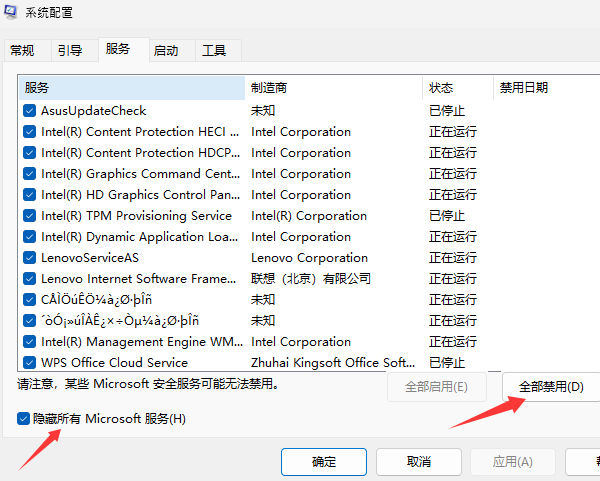
先切换到“启动”这个选项卡,接着点击“打开任务管理器”,然后把所有的启动项都禁用掉。
先把电脑重启一下,然后看看任务栏有没有恢复正常。要是任务栏正常了,就一个一个地启用服务或者启动项,这样来排查问题出在哪儿。
方法7:重置Windows 10
要是上面这些方法都不顶用的话,那就可以琢磨一下重置系统这个事儿了,不过要把个人文件保留好。
我们要进入设置这个选项,然后在设置里找到“更新和安全”这一项,再点击进入“恢复”。
如果要重置这台电脑,那就点击“开始”这个选项,然后选择“保留我的文件”。
按照提示完成重置操作。
你按照前面说的那些方法去做的话,win10底部任务栏没反应的问题应该就解决了。要是遇到驱动方面的事儿啊,用“驱动人生”这个软件就特别好,效率可高了。这软件能自动查看驱动是啥状态,只要按一个键,有问题的驱动就能修好,这样就不用自己费劲巴拉地去找驱动然后再安装了,多省事啊。









