

微软推出了新一代操作系统Windows 11,这个系统有着全新的界面设计,性能也得到了优化,功能还进行了升级,就靠着这些优点,吸引了许许多多的用户。你要是正在用Windows 10,还想感受更时髦的操作感觉,那把系统升级成Windows 11是挺好的一个主意。现在呢,我就一步一步地教你怎么从win10升级到win11,这内容很有用,建议你收藏起来。

一、确认电脑是否符合升级条件
Windows 11对硬件的要求比较高,在升级之前,得检查下面这些关键配置:
处理器得达到1 GHz或者更快的速度,而且至少得是双核的,还要支持64位架构。像AMD、Intel、Qualcomm这些主流厂商生产的处理器大多是支持的,不过得保证是Windows 11能够支持的型号才行。
内存:4 GB 及以上。
存储:64 GB 或更大的硬盘空间。
系统固件:支持 UEFI 安全启动。
TPM:TPM 2.0(受支持的安全硬件)。
显卡得是那种支持DirectX 12或者比这版本更高的才行。
显示器:至少 9 英寸,分辨率 720p。
Windows 11在安装和初次使用的时候,家庭版用户尤其得有网络连接才行。
想要快速检查的话,可以去下载微软官方推出的PC Health Check这个工具,把它下载下来之后运行一下,就能检测兼容性了。
二、两种主流升级方法
方法1:直接用Windows Update来升级(推荐这么做)。
想要进行Windows更新的话,那就去打开设置,然后找到更新和安全,最后就能看到Windows更新啦。
点一下“检查更新”,要是系统发现有能够使用的升级,就会把“升级到Windows 11”这个选项显示出来。
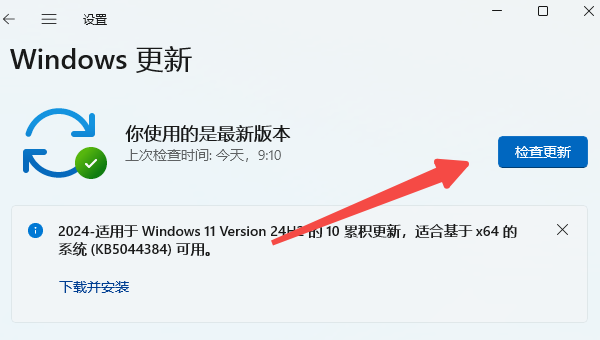
先点击一下,然后进行下载并且安装,这个过程需要等待一段时间才能完成,花费的时长比较长,具体多久要看网络的速度。
重启电脑后按提示完成配置即可。
方法 2:使用安装助手或镜像文件手动升级
适用于未收到自动推送或需要自定义安装。
要下载相关内容的话,可以这样做:先去微软网站的Windows 11下载页面访问一下,然后在这个页面里,挑选“安装助手”或者“ISO镜像”当作下载工具。
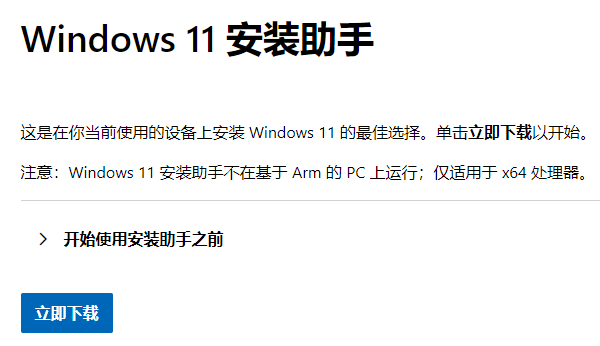
要运行安装助手的话,那就双击已经下载好的安装助手文件,接着按照提示去操作,这样一来,系统就会自动把升级的工作完成。
要是使用ISO镜像的话,得先把镜像下载下来。接着呢,在下载好之后,右键点击进行挂载操作。然后运行setup.exe这个程序,在运行过程中选择保留个人文件和应用这个选项,最后按照流程完成安装就行了。
三、注意事项
在升级之前,要把重要数据进行备份哦。怎么备份呢?可以使用外置硬盘或者云存储来备份关键的文件呀,这样做就能防止这些文件意外丢失啦。
有些安全软件属于第三方杀毒软件,它们有可能对升级进程造成干扰,所以要把这些第三方杀毒软件关闭。
要让电源保持稳定,笔记本电脑得接上电源,台式机可不能断电。比如说,要是台式机突然断电,正在处理的数据可能就会丢失,要是笔记本电脑没连接电源,电量耗光也会导致工作中断。
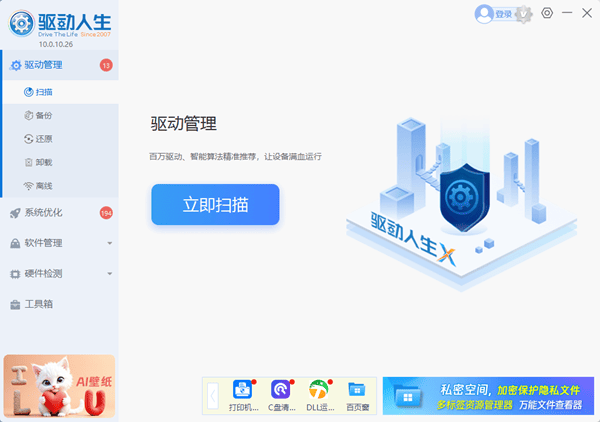
兼容性方面有个问题要注意。软件或者驱动在升级之后,可能会出现不兼容的情况。怎么解决这个问题呢?可以去下载一个叫“驱动人生”的软件。这个软件有个很方便的功能,就是能够一键检测出那些不兼容的驱动。检测出来之后呢,它还能自动把这些驱动进行更新升级,让它们可以匹配Windows 11系统。
先把驱动人生软件在这儿点击下载,然后运行这个软件,再点击“立即扫描”。这么做的话,驱动就能迅速更新,在时间成本上会节省很多呢。
新系统用起来不怎么顺手。要是在10天之内的话,能借助电脑上“回退到Windows 10”这个功能,把原来的系统恢复过来呢。
大部分用户采用上述方法就能顺利升级Windows 11。在使用电脑期间,要是碰到网卡、显卡、蓝牙、声卡之类驱动方面的问题,都能够下载“驱动人生”这个软件来检测并修复。









