

Windows 10里,开始菜单可是用户去访问程序、系统设置以及搜索功能的关键入口呢。不少用户在使用的时候,可能会碰到一些问题,像开始菜单点不了、点了没反应、打不开之类的。这个事儿怎么解决呢?这篇文章就会给大家详细地说说办法,好让大家的开始菜单功能恢复正常。
一、重启 Windows 资源管理器
Windows资源管理器,也就是Explorer.exe,它承担着管理桌面、任务栏以及开始菜单的工作。要是这个进程出问题了,开始菜单就有可能没反应了。比如说,电脑运行的程序太多,内存占用过高的时候,就可能影响到Windows资源管理器这个进程,进而让开始菜单出现无法响应的状况。
想要打开“任务管理器”的话,可以按下Ctrl + Shift + Esc这个快捷键。
在“进程”这个选项卡里面,去找出Windows资源管理器(Explorer.exe)。
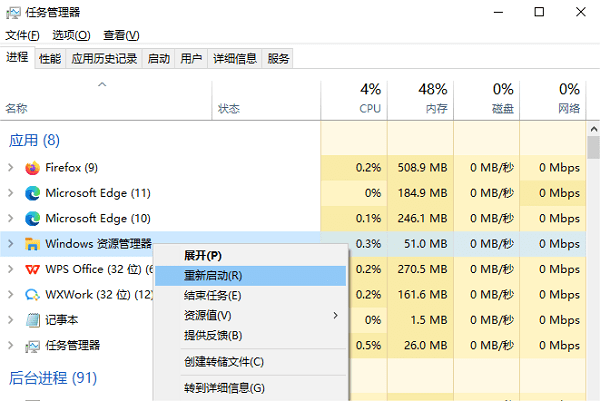
3、右键点击它,选择“重新启动”。
4、等待几秒钟,观察开始菜单是否恢复正常。
二、更新驱动程序
Windows 10系统里,要是显卡驱动、输入设备驱动或者其他关键的系统驱动,跟系统不兼容,又或者版本太旧,那开始菜单也许就没法点击,响应也可能不正常。这时候呢,就可以用驱动人生这个软件,去检查一下相关的驱动,再把它们更新一下,这么做就能让系统恢复正常运行啦。
1、,点击此处下载并安装驱动人生。
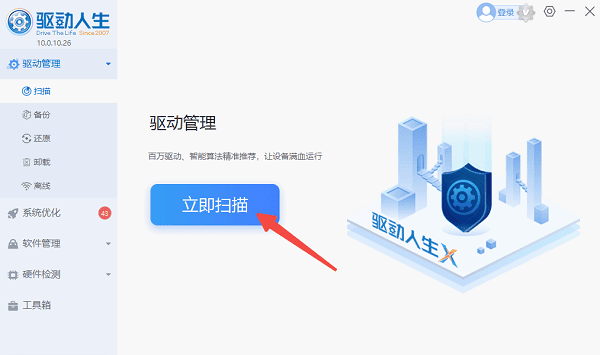
先把驱动人生打开,然后进到“驱动管理”这个界面里,接着点击“立即扫描”,这样就能查看系统里的驱动是不是有异常或者损坏的状况了。
要是检测出驱动有损坏或者得更新的情况,那就点一下“升级驱动”,这样驱动人生就能自动把最新的驱动给下载安装上了。
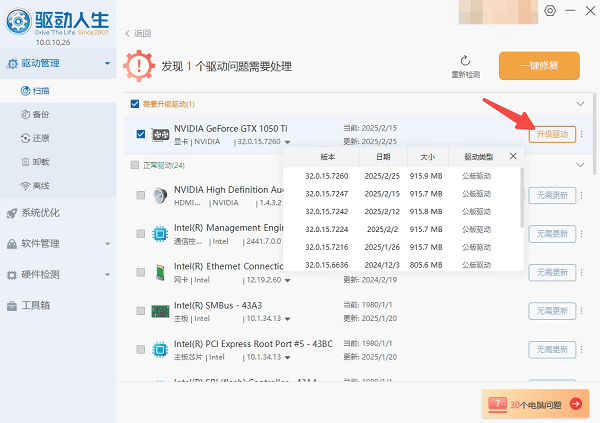
电脑更新完之后,要重新启动电脑,接着查看一下开始菜单是不是恢复正常了。
三、借助Windows PowerShell来修复系统组件。
Windows 10里有一些系统组件要是坏了的话,就可能让开始菜单没反应。这时候呢,咱们能用PowerShell去执行修复的指令,好让系统正常运转起来。比如说,有时候系统更新出了岔子,某些组件就容易损坏,这种情况下开始菜单就可能罢工,不过PowerShell就能派上用场,它就像一个小救星,发出修复命令把系统的毛病给治好,让系统又能好好工作了。
,按下Ctrl + Shift + Esc这几个键,就能打开任务管理器。接着,在任务管理器的左上角找到“文件”选项并点击,之后再选择“运行新任务”。
,弹出一个窗口。接着,在这个窗口里输入“powershell”。之后,要勾选“以系统管理员权限创建此任务”这一选项。最后,点击“确定”就可以了。
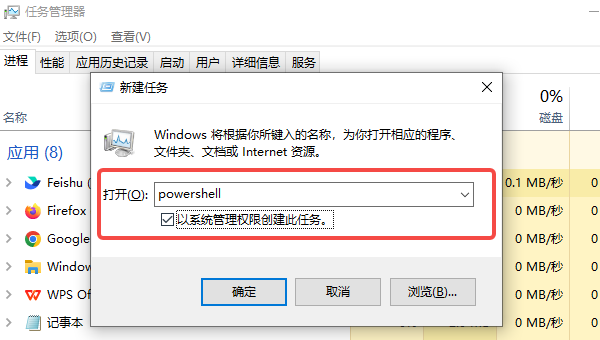
在PowerShell窗口里,把sfc /scannow这个命令输进去,再敲下Enter键让它开始运行。然后呢,就等着系统把扫描和修复的工作做完就好啦。
然后,去运行DISM /Online /Cleanup - Image /RestoreHealth这个命令,通过这个操作来对Windows映像进行修复。
电脑修复好之后,就重新启动它,然后查看一下开始菜单是不是已经恢复正常了。
四、创建新用户账户并测试
Windows 10的用户配置文件要是损坏了,有时候就会让开始菜单没法用。怎么确定是不是用户账户的问题呢?可以创建个新的用户账户来测试一下。
类似地,在任务管理器里,点击“文件”,然后再点击“运行新任务”。
,会弹出一个窗口。在这个窗口里,要输入“cmd”这一指令。接着,把“以系统管理员权限创建此任务”这个选项勾选上。最后,再去点击“确定”按钮就可以了。
3. 要创建新用户的话,就在命令提示符窗口输入这个命令,NewUser这个名字能换成任何你想取的用户名,命令是:net user NewUser /add。
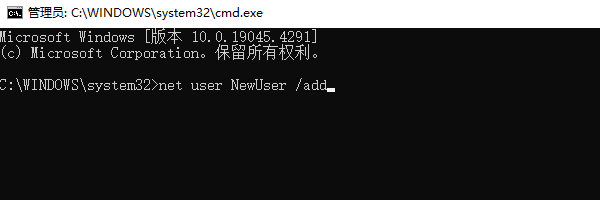
要把新账户添加到管理员组的话,那就运行下面这个命令:net localgroup administrators NewUser /add。
先把当前账户注销掉,接着登录新创建好的账户,再查看一下开始菜单是不是正常的。
要是新账户的开始菜单能够正常运作,那就意味着原账户的配置出问题了,可能是损坏了。这种时候啊,有两个办法可以考虑,一个是把数据转移到新账户,另一个就是对原账户进行修复。
win10开始菜单点击没反应?这儿有解决的法子呢。希望这些法子能帮到大家。要是碰到网卡、显卡、蓝牙、声卡之类的驱动出问题了,那就可以下一个“驱动人生”来检测和修复。而且啊,“驱动人生”可厉害啦,它能支持驱动下载、安装,还能备份驱动呢,不管啥驱动,用它来安装都特别灵活。









