

平常使用Windows 10电脑的时候,我们常常会碰到各式各样的网络连接方面的问题。“无法搜索到无线网络”这种情况就挺常见的,也特别让人烦恼。Win10系统咋就会出现搜不到无线网络的状况呢?我们又该咋一步步去排查、解决呢?这篇文章会从好多方面来讲一讲,好让你能快点找到原因,让网络连接恢复正常。就拿我一个朋友来说吧,他有一次在公司用Win10电脑办公,突然就搜不到无线网络了,急得不行。这就说明这种情况在日常使用中是很容易发生的,所以知道怎么解决很重要。

一、基础检查
要排除最基础的可能性:
检查笔记本电脑的无线功能是否开启。有些笔记本有物理无线开关,还有些能通过快捷键(像Fn+F2)操控无线网卡。所以呢,得确定无线功能是开着的。
要保证无线网络是确实存在的。你可以拿手机或者别的设备查看一下,看看当前的环境里有没有Wi - Fi信号能使用。要是别的设备也搜不到网络的话,那可能就是路由器出毛病了。这时候,你可以试着重新启动路由器,或者检查一下网络设置。
3. 要确认飞行模式是否开启。可以点击通知栏右下角的“操作中心”查看,得保证“飞行模式”不是意外开启的状态。
二、系统设置排查
要是确定并非硬件或者环境方面的问题,那就得着手检查系统设置了。
1. 重启电脑
电脑重启,这事儿看似简单,不过却能搞定很多临时出现的系统冲突或者驱动加载失败的状况呢。比如说,有时候电脑突然某个软件打不开,提示什么系统错误,这可能就是系统冲突了,重启一下电脑,往往就能恢复正常。
2. 检查无线网卡是否被禁用
先把“控制面板”打开,接着进入“网络和共享中心”,最后点开“更改适配器设置”。
看看“无线网络连接”是不是呈现灰色(已被禁用)的状态,如果是的话,就用鼠标右键点一下,然后选择启用。
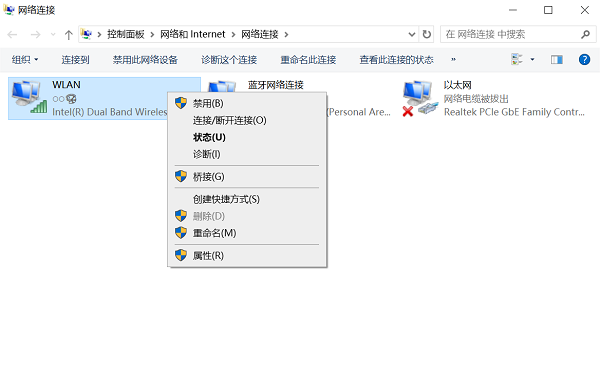
3. 运行网络疑难解答
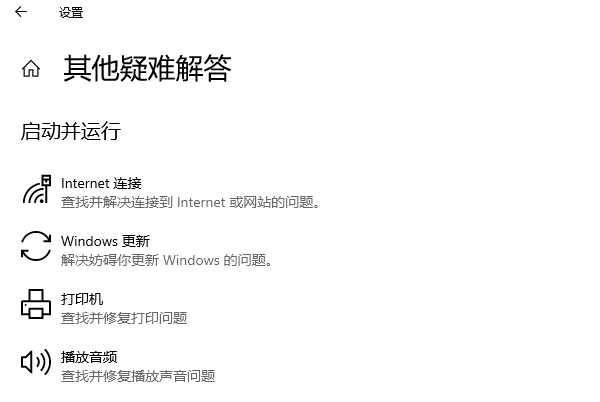
先进入“设置”,接着进入“更新和安全”,再进入“疑难解答”,最后进入“其他疑难解答”。
先找到“Internet连接”,然后运行对应的修复工具,这样系统就会自动对问题进行检测与修复。
三、驱动问题排查与解决
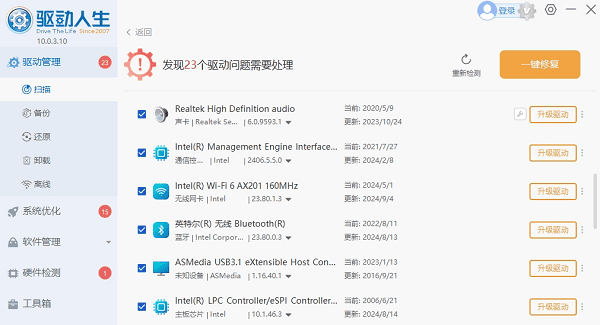
硬件和系统之间的连接靠的是驱动程序,它就像一座桥梁。要是无线网卡的驱动出了问题,那就可能搜不到Wi - Fi信号了。无线网卡驱动不正常的时候呢,有个挺简单又好用的法子,就是用驱动人生这个软件。它能自动检测驱动的情况,还能给驱动做更新呢。它可以很快地把那些损坏或者缺失的驱动给修好,这样就不用自己费劲去手动找驱动了,多方便呀。就好比你要修一辆车,要是每个零件都得自己去找,那得多麻烦啊,而驱动人生就像是一个汽车维修店,能把这些问题都给你快速解决了。
先把驱动人生打开,接着点击“立即扫描”,这时候电脑驱动有没有缺失或者需不需要更新,软件就会自动检测出来。

先找到无线网卡驱动,然后点击“升级驱动”按钮,这样一来,软件就会自动给你把最新的驱动程序下载下来,还会安装好。
四、高级设置建议
如果以上方法仍未解决问题,可以尝试以下高级设置:
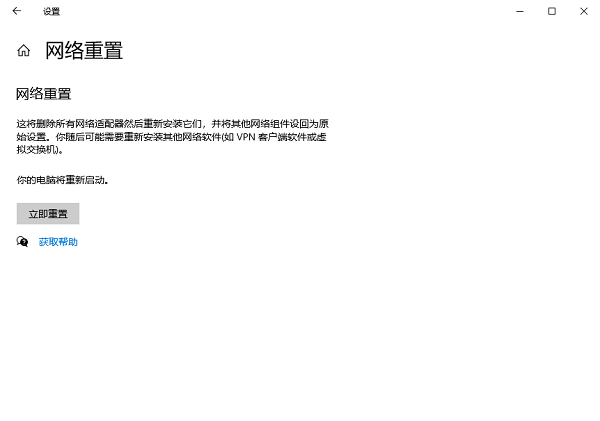
1. 重置网络设置:
先找到“设置”,再进入“网络和Internet”,接着点击“状态”,最后点击底部的“网络重置”。这么做的话,电脑会清除掉所有的网络配置,然后重新启动。
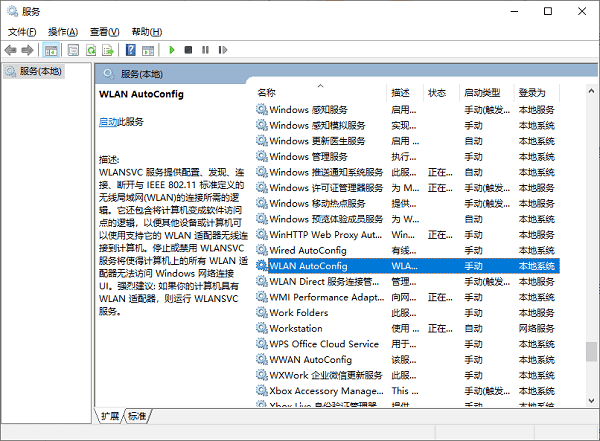
2. 启用WLAN AutoConfig服务
先按下“Win”键和“R”键,这样就能打开运行框了。接着,在打开的运行框里输入“services.msc”,然后敲下回车键就行。
先找到名为“WLAN AutoConfig”的服务,要保证这个服务的“启动类型”处于“自动”状态,然后再点击“启动”。
3. 修改电源管理设置
在“设备管理器”里找到无线网卡,然后右键点击它并选择属性,再进入“电源管理”。
取消勾选“允许计算机关闭此设备以节约电源”。
Win10搜不到无线网络咋解决呢?上面这些就是办法啦,希望能帮到你哟。要是碰到网卡、显卡、蓝牙、声卡之类驱动方面的问题呀,你可以去下个“驱动人生”来检测和修复。“驱动人生”可厉害啦,它不但能检测修复这些驱动问题,还支持驱动的下载、安装以及备份呢,安装驱动的时候也特别灵活。









