

不少用户用着Windows 10系统呢,就会突然发觉任务栏上的搜索框没了。这时候,不管是想迅速搜个程序,还是找个文件,又或者是打开系统设置,都会受到影响。那Win10的搜索框到底咋打开呢?别急,下面给你整理出了一整套行之有效的办法,能让你的搜索框重新好用起来。就比如说,有的用户正在工作,突然要找个文件,结果发现搜索框没了,那多耽误事儿啊,所以找到打开搜索框的方法很重要。

一、修复相关驱动
搜索功能是依靠系统底层的输入法与图形驱动来运行的。要是驱动程序有异常或者不兼容的情况,搜索框就可能显示不出来。所以呢,在打开搜索框之前,最好先检测一下相关的驱动,有问题就修复一下。驱动人生这个软件就能快速搞定这些事。打个比方,就像汽车要跑起来得靠发动机和轮胎一样,搜索功能也得靠输入法和图形驱动才能正常工作。要是发动机或者轮胎出问题了,汽车就跑不了,同理,驱动要是不正常,搜索框也就没法显示了。
1、打开驱动人生,进入“驱动管理”界面。

2. 点一下“立即扫描”这个按钮,软件就会自动对当前系统里的所有驱动状态进行检查。
要是察觉到图形驱动或者输入设备驱动存在异常的情况,那就去点击“升级驱动”这个选项。
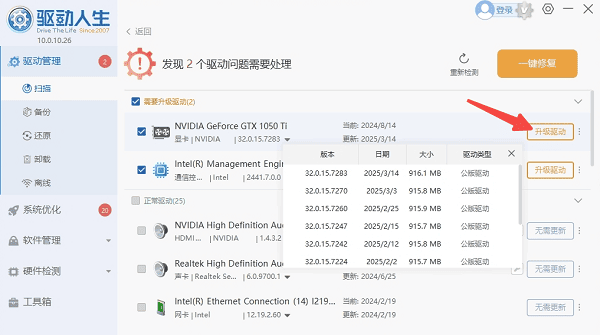
4、修复完成后,重启电脑,检查搜索框是否恢复。
二、通过任务栏设置重新显示搜索框
Windows 10系统能让用户自行定义任务栏的内容,像搜索框是否显示就可以由用户决定。要是不小心把搜索框给关了,那就按下面这些步骤重新打开它吧。
在任务栏的空白之处,鼠标右键点一下,然后从弹出的菜单里挑选搜索这个选项。
2、在子菜单中,你会看到三个选项:
隐藏
显示搜索图标
显示搜索框
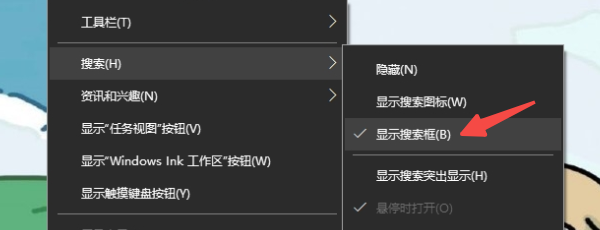
如果想要让任务栏上的搜索框重新显示出来的话,那就选择显示搜索框这一操作就可以了。
4. 你要是开启了小任务栏按钮啊,搜索框说不定还是显示不出来呢,就只能看到个搜索图标。
三、检查任务栏是否被锁定为小图标模式
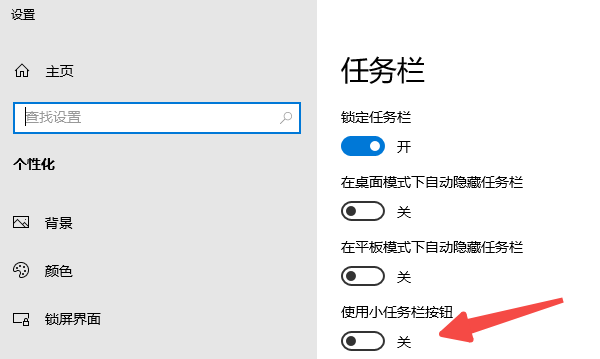
在小图标模式里,Windows 10的搜索框会自己藏起来,就只留下一个放大镜图标在那儿显示。
1、在任务栏空白区域右键点击,选择任务栏设置。
在弹出的设置窗口里,要找到“使用小任务栏按钮”这个选项,然后把它关掉。
3、返回桌面查看任务栏,搜索框是否已恢复。
四、检查系统语言和区域设置
一些使用精简版Windows 10的用户,还有那些修改了系统区域的用户,他们的搜索功能也许会由于语言支持不完全,从而无法显示。
先按下Win + I组合键把设置打开,接着就能进入到时间和语言这个板块了。
2. 在左边的选择区域里挑出区域和语言,要保证当下系统的语言是简体中文(中国地区)。
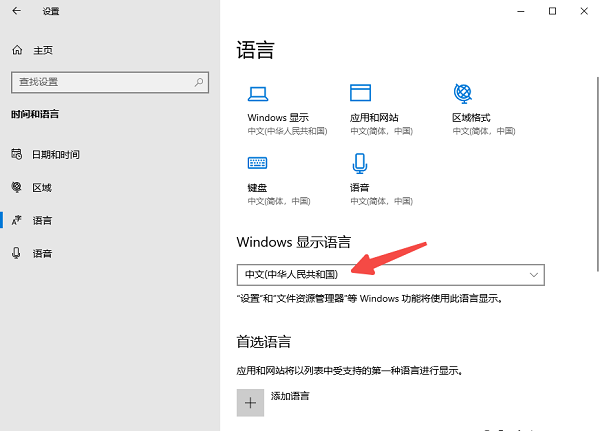
要是不行的话,那就点一下“添加语言”这个选项,接着挑选中文,再把它设成默认语言就好了。
4、重启电脑后再观察搜索框是否恢复。
五、重启 Windows 资源管理器
有时候,搜索框会不显示。这是为啥呢?是Windows资源管理器出了临时的差错。那这个问题怎么解决呢?只要把资源管理器重启一下,问题就能搞定啦。
如果想要打开任务管理器的话,那就同时按下Ctrl、Shift和Esc这三个按键就好了。
,打开进程标签。然后,在这个标签下寻找“Windows资源管理器”。最后,将其点击选中。
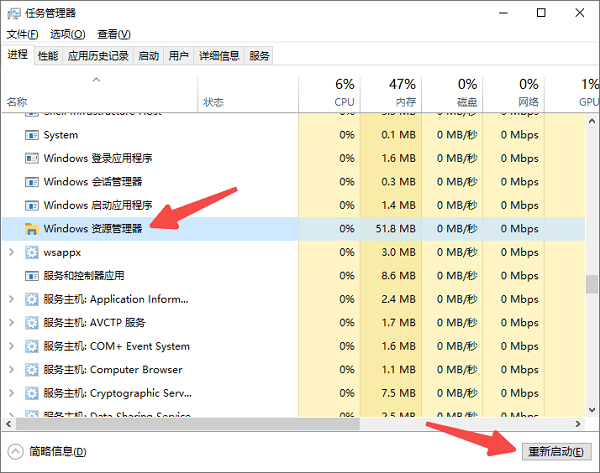
3、然后点击右下角的“重新启动”按钮。
等上几秒,任务栏就会重新加载,这时候搜索框或许也能跟着恢复。
win10搜索框有5个方法,刚刚都给大家讲过啦。这对大伙应该能有点用处吧。要是碰到网卡、显卡、蓝牙、声卡这类驱动方面的问题,那就可以把“驱动人生”下载下来,用它检测修复。“驱动人生”这个软件挺厉害的,它能支持驱动的下载、安装,还能做驱动备份呢,安装驱动的时候也特别灵活。









