

平常使用Windows 10的时候,咱们常常得靠Windows搜索来找文件或者应用程序。但有的时候啊,你也许会察觉到搜索速度变得特别慢,要等老半天才能出结果呢。接下来这篇文章会给大家介绍几个提升Windows搜索速度的办法,这样就能让你迅速找到想要的文件,工作效率也能跟着提高啦。就比如说,你急着找一份重要文件去给老板汇报工作,结果搜索速度慢得像蜗牛爬,那多耽误事啊。要是能让搜索速度变快,就能及时找到文件,工作就能顺利进行下去了。

一、使用百页窗快速搜索文件
Windows自带的搜索功能,在应对大量文件的时候,性能不怎么好。要是你常常得快速找到文件的话,百页窗这个专业的文件管理工具就很值得推荐。百页窗有个“快速搜索”功能,而且文件管理的效率很高,用它来搜索文件的话,速度会大大提高。
1、点击此处下载并安装百页窗软件。
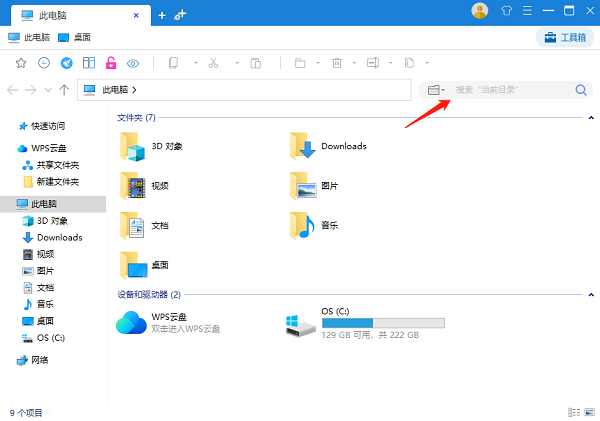
完成操作之后,打开百页窗就能进入主界面了。然后呢,在右上角的搜索框里输入文件名的部分关键字,这时候,相关结果马上就会被百页窗显示出来。
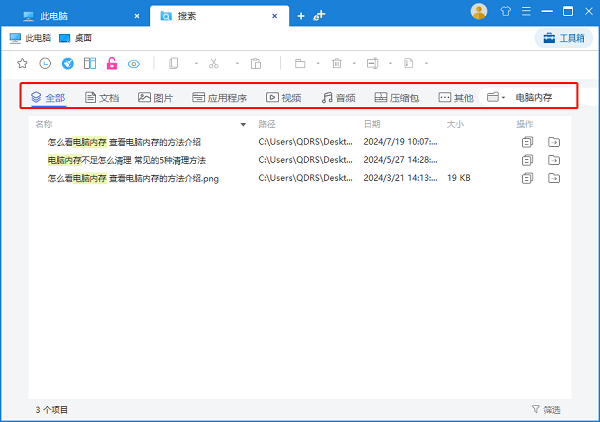
3. 要进行高级搜索的话,可以在搜索结果里运用文件类型、日期、大小之类的筛选条件。
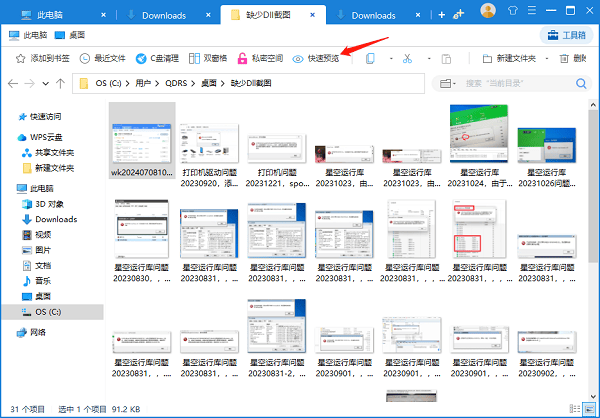
在选中文件之后,能够点击上方的“小眼睛”,这样就能快速预览文件内容了,而且不必打开文件。
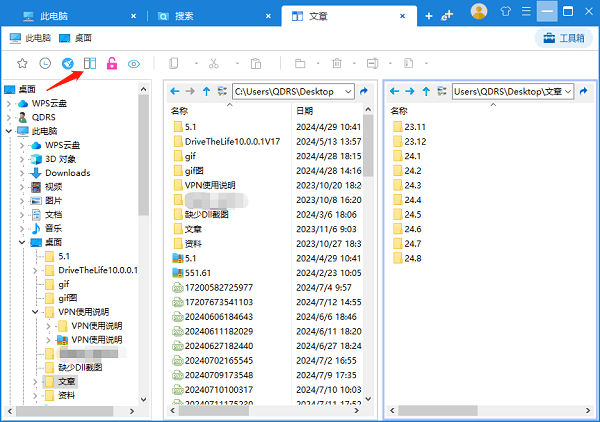
另外,你能够借助“双窗格”模式,直接拖放文件来开展分类或者管理工作。
二、优化Windows搜索索引
Windows 10的搜索功能得依靠Windows索引服务才行。要是索引没配置好,或者里面有太多不相干的文件,那搜索速度就会降下来。怎么优化呢?我们可以对索引进行优化,这样就能让搜索性能得到提升。
先按下Win键和S键这组快捷键,接着搜索“索引选项”,最后点击将其打开。
2、在“索引选项”窗口中,点击“修改”。
3. 在这儿能够看到当前索引下的文件夹清单。要是清单里有很多不重要的文件夹,像系统目录之类的,那就可以把对它们的勾选取消掉。
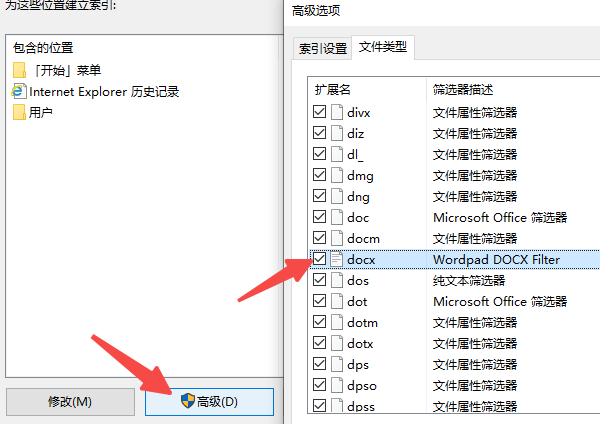
先点击“高级”这个按钮,然后在“文件类型”的选项卡里面,仅留下那些常用的文件类型,像.docx、.xlsx、.pdf之类的,这样就能缩小索引的范围了。
在“索引设置”这个选项卡里,去点击“重新生成索引”的按钮,然后就等着索引重建完毕。
重建索引得花些时间呢。等重建完了,就可以试着去搜索一下,瞧瞧速度有没有变快。
三、清理无用文件和磁盘碎片
硬盘要是存了太多临时文件、缓存,或者有磁盘碎片的话,搜索速度也许就会降下来。为啥呢?你想啊,就好比一个房间里堆满了杂物,找东西肯定就不方便了。磁盘也是这个道理,东西太多太乱,搜索的时候就得费更多时间。所以啊,时不时清理一下磁盘,搜索性能就能得到有效提高呢。
1、使用Windows磁盘清理工具
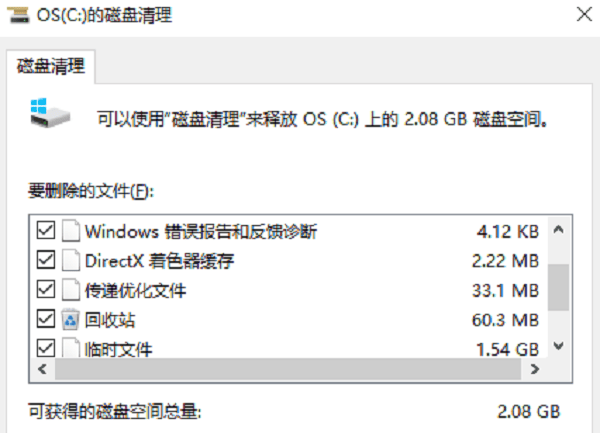
按一下Win键和R键这两个快捷键,接着在弹出的输入框里输入“cleanmgr”,然后敲回车键就可以了。
在弹出的那个窗口里,挑中C盘(要是你想清理别的磁盘也可以),接着再去点一下“确定”。
把“临时文件、回收站、缩略图”之类不必要的文件勾选上,然后点击“确定”来进行清理。
2、磁盘碎片整理(针对HDD机械硬盘)
要是你的电脑用的是机械硬盘(HDD),那磁盘碎片说不定会对搜索性能产生影响,这时候就能做下碎片整理。
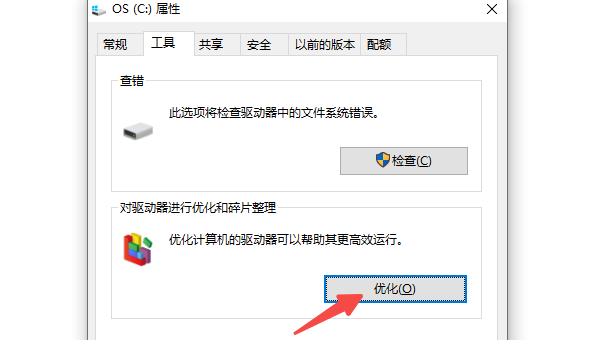
到“开始”菜单里去找“碎片整理和优化驱动器”,然后把它打开。
先把你的系统盘选出来,一般来说系统盘就是C盘啦。接着呢,去点击“优化”这个选项,然后就安安静静地等着,一直等到优化完事儿。
四、关闭Cortana以加快搜索速度
Windows 10里有个Cortana语音助手,这玩意儿会占用一些搜索资源呢。要是把Cortana关掉呀,搜索的响应速度就能提高了。比如说,就像你开着好几个程序在电脑上,每个程序都占点资源,Cortana就类似这样一个占资源的程序,把它关了,电脑就能把更多资源分配给搜索功能,那搜索起来自然就快多了。
先按Win和R这两个键的组合(也就是Win + R快捷键),然后在弹出的输入框里输入“gpedit.msc”,再敲回车键,这样就能把组策略编辑器打开了。
2. 按顺序进入这几个选项:计算机配置、管理模板、Windows组件,最后是搜索。
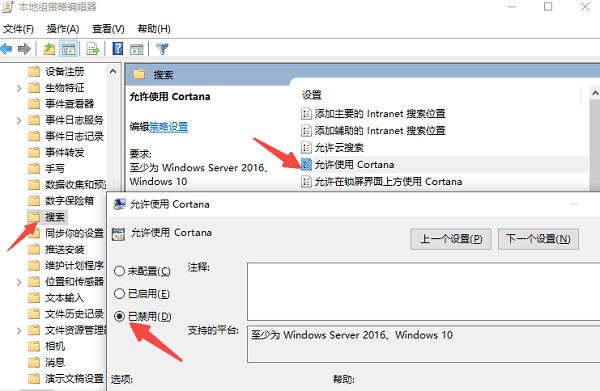
找到“允许Cortana”这个选项,然后双击把它打开,最后把这个选项设置成“已禁用”的状态。
4、重启电脑,让更改生效。
Win10搜索文件很慢?别担心,这儿有解决方案呢。这对大伙应该是有帮助的。要是碰到网卡、显卡、蓝牙、声卡之类驱动的相关问题,就可以去下载“驱动人生”来检测和修复。“驱动人生”这软件啊,还支持驱动的下载、安装和备份等操作,安装驱动的时候很灵活的。









