

不少用户在更新Windows 10系统的时候,碰到了更新速度特别慢的状况,有的还长时间停在某个进度条那儿,电脑的使用都受到了影响。那Win10的更新能不能停止呀?是不是有法子能彻底关掉更新呢?这篇文章会详细地给大家讲讲,还会给出好些解决的办法,这样大家就能轻松地从这些麻烦里解脱出来了。就比如说,我有个朋友,他的电脑配置也不算低,可在更新Windows 10的时候,那速度慢得像蜗牛爬,进度条半天都不动一下,他急着用电脑工作,可这更新就这么卡着,特别让人头疼。

一、如何终止正在进行的 Win10 更新?
要是系统更新已经启动了,可要是好长时间都没个动静的话,那就可以试试下面这些法子:
1、在设置中取消更新
打开 开始菜单,点击 设置 图标。
先进入“更新和安全”这个选项,然后再点击位于左侧的Windows Update。
在“查看更新历史记录”这个板块里,能够看到当前正在安装的更新的名单。
先点击“卸载更新”这个选项,然后从中挑选出想要取消的更新内容,等确认操作之后,就能让这次更新停止下来。
2、使用任务管理器终止更新
按下Ctrl、Shift和Esc这三个按键,就能同时打开任务管理器啦。
先点击顶部的“性能”选项卡,接着点击右上角的“三个点”,最后选择打开资源监视器。
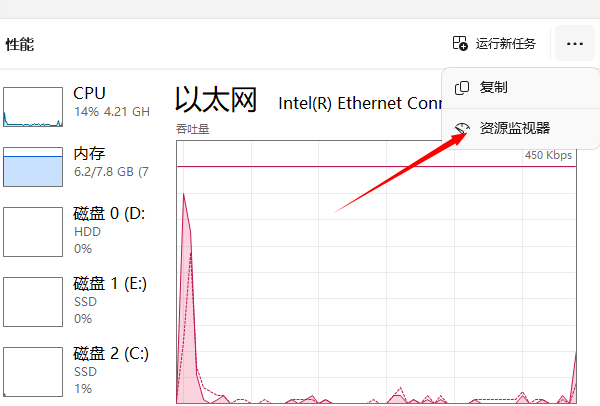
在资源监视器里,找出正在运行着的更新进程,这进程通常是“Windows Update”或者“Windows更新”。
先把对应的进程选中,然后用鼠标右键点击它,接着选择“结束进程”这一选项,这样一来,更新操作就能够顺利停止了。
3、禁用更新服务
想要打开运行窗口的话,就按下Win键和R键。之后呢,在出现的运行窗口里输入services.msc,再按回车键就行啦。
在服务清单里找出“Windows更新”或者“Windows Update”,然后用鼠标右键点一下,再选择“停止”这个选项。
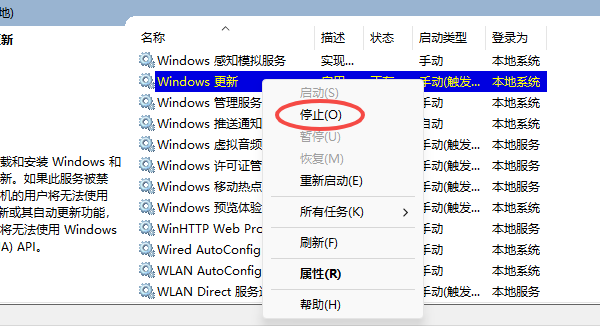
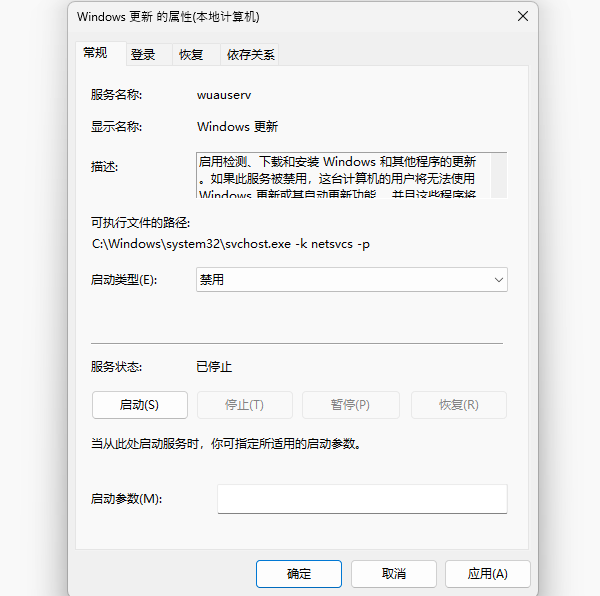
我们可以这样操作:在服务上点击鼠标右键,调出它的属性。然后,把启动类型修改成禁用的状态。这么做是为了防止它自动恢复更新。
二、彻底关闭 Win10 更新的方法
要是你不想让系统老是提醒更新的话,那可以试试下面这些方法来完全关掉更新。
1、设置计量连接
先找到设置,将其打开,接着进入网络和Internet的选项,再点击Wi-Fi,最后就能看到已经连接的网络了。
将 设为按流量计费的连接 开启。
这样可以阻止大多数更新下载。
2、使用“百贝系统更新工具”工具
要是想完全不让Win10更新,最省事、最有效的办法就是用“百贝系统更新工具”来管控Windows更新。这个工具能帮忙关掉自动更新,而且还有一键管理系统更新的功能。用户使用起来既灵活又简单,按一下键就能掌握更新的节奏。给个例子吧,假如你正忙着做重要的工作,突然来个系统更新,可能就会打乱你的计划。这时候,这个工具就能让你轻松控制更新,不被它干扰。具体怎么操作呢?下面就来说说。
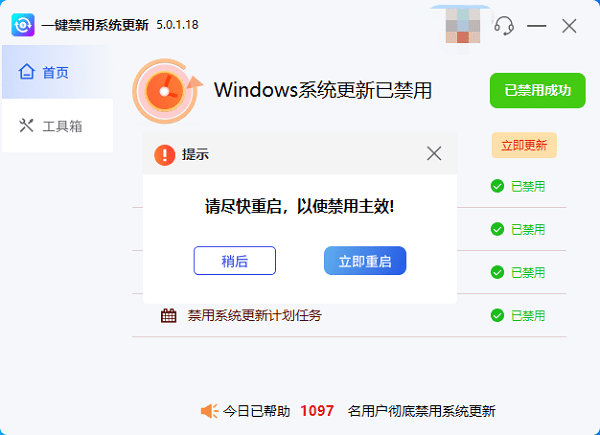
打开百贝系统更新工具,这样就能进入主界面了。接着在主界面里点击“禁用更新”这个按钮,然后对设置进行确认。
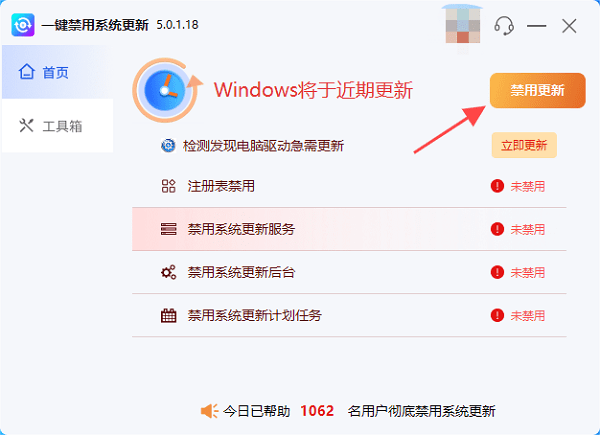
在操作结束之后,系统会给您一个提示:Windows系统更新已经被禁用了。您要是点击“立即重启”的话,这个设置就会生效。
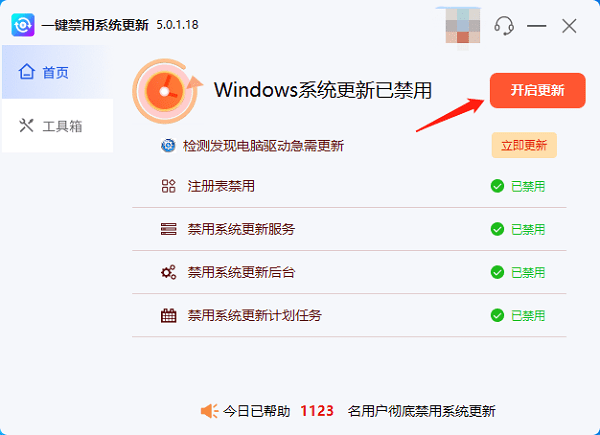
如果您需要重新打开,还可以点击“开启更新”按钮。
win10更新要是太慢的话,这里有中途取消更新的法子,但愿能帮到大家。要是碰到网卡、显卡、蓝牙、声卡之类驱动方面的问题,那可以去下载“驱动人生”来检测和修复。驱动人生这个软件啊,还支持驱动的下载、安装以及备份等操作呢,安装驱动的时候特别灵活。









