

不少用户都有这样的经历:电脑开机的时候,Windows 10会卡在“欢迎”界面,屏幕上的小圆圈不停地转,而且转的时间特别长,有时候得等好几分钟,甚至十几分钟才能进到桌面。这到底是为啥呢?又该怎么解决呢?要是你也碰到了这个问题,那就来瞧瞧解决的办法吧。

方法一:关闭不必要的启动项
要打开任务管理器的话,就按下Ctrl、Shift和Esc这三个键。
点击“启动应用”选项卡;
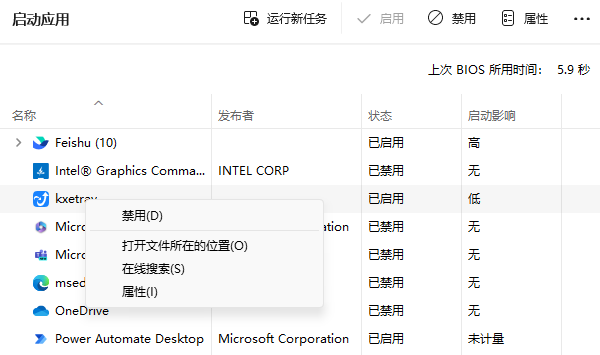
用鼠标右键把那些不必要的启动项给禁用掉,只留下和安全软件、驱动有关的启动项就可以了。
减少启动负担,系统启动会更快。
方法二:进入安全模式排查问题
要是每次启动的时候都会卡顿的话,那就可以试着进入安全模式去查看一下问题所在。
在开机的时候,连续按F8这个键,或者把电源长按三次来强制关机。等再开机的时候呢,就会进入恢复模式了。
选择“高级选项” → “启动设置” → 重启;
在启动设置中按 F4 启动安全模式。
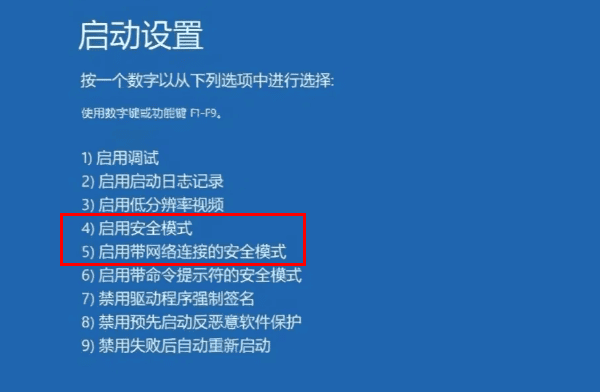
在安全模式里,能把近期安装的软件、更新或者驱动给卸载掉,然后看看情况有没有好转。
方法三:修复驱动问题
启动卡顿常常是由驱动异常导致的,显卡和主板驱动出现异常的情况尤其常见。我们能够借助专业的驱动管理工具“驱动人生”来修复这种情况。比如说,当你电脑启动时总是卡半天,画面半天都不出来,很可能就是驱动出了问题,这时候用“驱动人生”检测一下,就能发现是不是显卡或者主板驱动有异常,然后进行修复了。
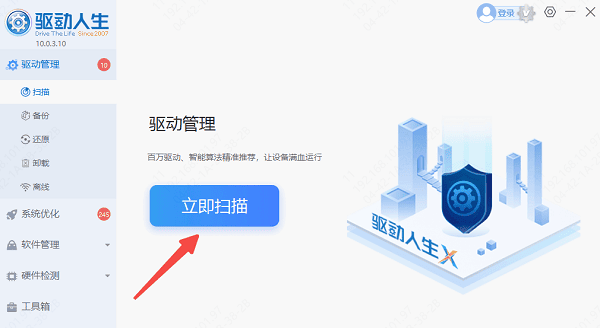
下载安装并打开驱动人生;
点击“立即扫描”,扫描驱动状况;
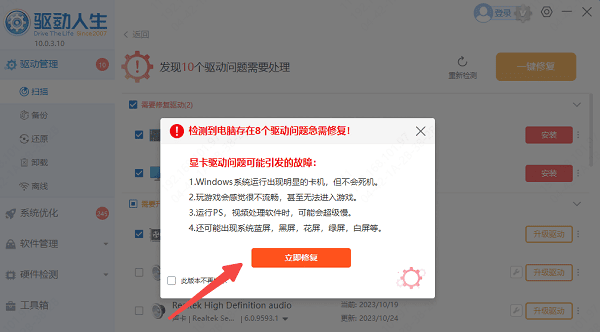
如果检测到异常驱动,点击“立即修复”;
重启电脑查看问题是否解决。
驱动人生这个软件有个很棒的功能,它能够智能地把那些不兼容或者已经损坏的驱动程序给识别出来。这么做的话呢,系统启动速度就会得到有效的提升。就好比说,要是电脑里有一些驱动程序出问题了,就像是路上有了障碍物,而驱动人生就像是一个清扫工,把这些问题找出来处理掉,那电脑启动的时候就更顺畅,速度自然就变快了。
方法四:执行磁盘检查和优化
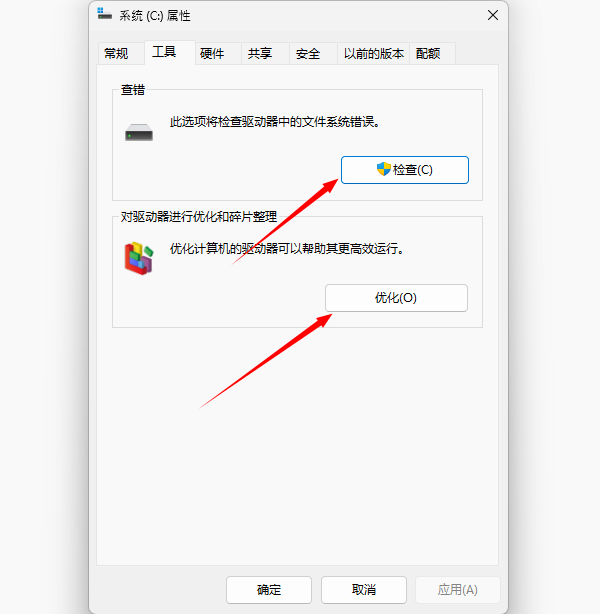
先把“此电脑”打开,然后在系统盘(通常为C盘)上点右键,再选择“属性”。
切换到“工具”选项卡,点击“检查”;
执行磁盘扫描,系统将修复发现的问题;
在“工具”这个选项里也点一下“优化”,就能给磁盘做碎片整理了。
保持磁盘健康,是系统流畅运行的重要基础。
方法五:清除系统临时文件和缓存
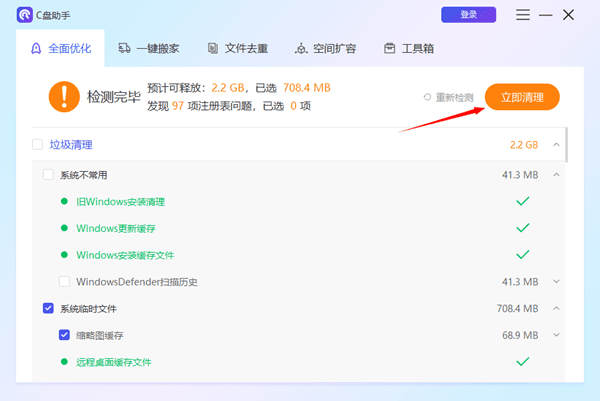
电脑顺利进入系统之后,就可以定期用“百贝C盘助手”清理垃圾文件了,这么做还能减轻启动时的负担呢。
下载并安装“百贝C盘助手”软件;
软件打开之后,就会自动对电脑的系统缓存、无用的临时文件之类的进行检测,而且能够一键清理,还不会误删呢。
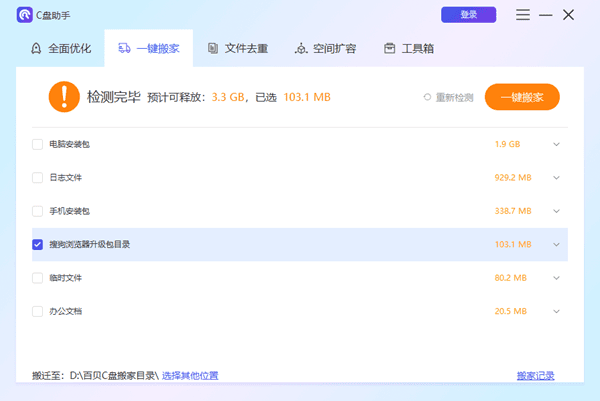
百贝C盘助手有个很棒的功能,那就是支持C盘一键搬家。你只要简单操作一下,把那些不怎么常用的软件一下子搬到其他磁盘就可以了。
win10欢迎界面老是转圈转很久?来看看解决办法吧。要是碰到网卡、显卡、蓝牙、声卡之类的驱动有问题,那就下一个“驱动人生”。这个软件能检测修复这些驱动的问题哦。而且啊,“驱动人生”的功能可不少呢。它可以下载驱动,能安装驱动,还能给驱动做备份,安装驱动的时候特别灵活。









