

好多人日常用Windows 10电脑的时候,会碰到这么个情况:把耳机插到电脑上,却没声音。这种情况大多是驱动不正常、音频设置有差错或者硬件出故障之类的原因造成的。那到底该怎么解决呢?咱们这就一块儿来瞅瞅解决的办法。

一、检查耳机和插孔是否正常
先得确认耳机有没有损坏。怎么确认呢?可以把耳机插到别的设备上,像手机或者另一台电脑之类的,然后试试有没有声音,这样就能知道耳机本身是不是正常的了。
检查一下插孔哦。要保证耳机插头完全插进去了。有些台式机呢,它前后都有音频插孔,如果耳机没声音的话,可以把插头在前后插孔之间换着插一下试试。
二、检查系统音量与静音设置
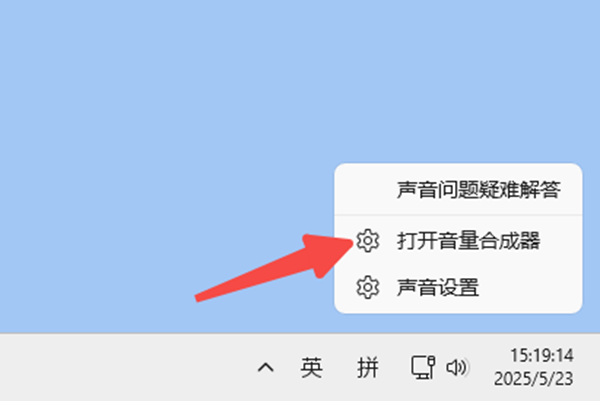
,找到任务栏右下角的扬声器图标,然后点击它。要注意哦,这时候得看看音量是不是调到最低了,或者是不是被设置成静音状态了,这两种情况都不行,得保证音量不是这样的情况。
2. 鼠标右键点击扬声器图标,接着选择“打开音量合成器”,然后查看一下有没有应用被单独静音了。比如说,有时候你电脑没声音了,可能就是某个应用被静音了,通过这个操作就能检查出来。
三、设置默认播放设备
,打开“控制面板”。接着,在其中选择“硬件和声音”,再选择“声音”这个选项,然后再次选择“声音”。
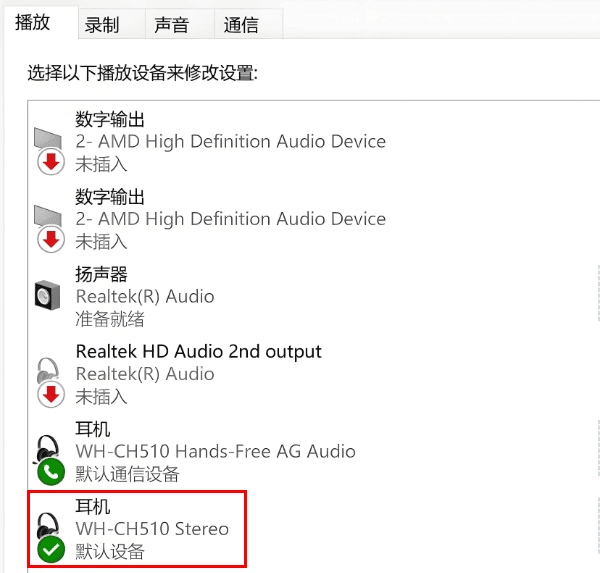
在“播放”这个选项卡里面,去看看有没有“耳机”这种设备显示出来。
要是存在这样的情况,那就用鼠标右键去点这个设备,然后在弹出的菜单里选择“设为默认设备”这一选项。
4、点击“确定”保存设置。
四、更新音频驱动
耳机没声音的时候,常常是音频驱动出了问题。这时候,咱们可以用“驱动人生”这个软件,它能很快地更新或者修复驱动呢。具体咋操作呢?我来给您说说。
1、直接点击此处下载安装最新版驱动人生。
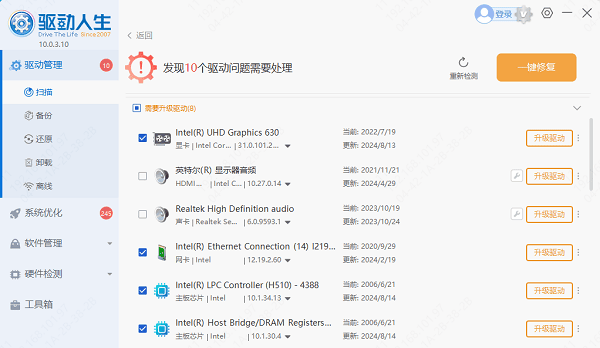
软件安装好以后就开始运行它,然后在主界面上点击“立即扫描”这个按钮。

扫描完了之后,去找到“音频”和“声卡”。要是它们显示能更新或者存在异常,那就点击“升级驱动”。
4、安装完成后,建议重启电脑使驱动生效。
五、检查是否启用了“前面板插孔检测”
有些电脑是带有音频管理器的,这种方法对部分这样的电脑有用。要是你的电脑预先安装了Realtek高清音频管理器,那就能在控制面板里把它打开。接着呢,去找到“禁用前面板插孔检测”或者类似的选项,然后把前面的对勾给去掉。
Win10电脑插耳机却没声音,这常常是由驱动有毛病、音频设置不对或者耳机接口出故障而引起的。要是音频驱动不正常,用“驱动人生”就能很有效地解决。平常要是碰到网卡、显卡、蓝牙、声卡这些设备的驱动方面的问题,都能下载“驱动人生”来检测和修复呢。比如说,有个人的电脑声卡驱动坏了,电脑没声音,他下了“驱动人生”一检测,马上就找到问题并修复好了。









