

你用Win10电脑的时候,有没有碰到过这些状况呢?打开网页就跟在迷宫里乱转似的,下载文件慢得像蜗牛在赛跑,视频播放总是卡顿,就连开个聊天软件都要一直转圈圈。现在啊,咱们从好些个方面入手,给你一套既实用又有效的办法,让你从这种网速奇慢的糟糕状况里解脱出来。

一、检查网络硬件连接状态
很多时候,网速慢不是电脑的问题,根源常常在于外部硬件连接,像路由器、网线、无线信号受干扰之类的。你能够按下面这些方法逐步排查:
1、更换另一根质量较好的网线,看是否改善。
2. 手动把WiFi信道调整到干扰比较少的频段,像5GHz这样的频段。
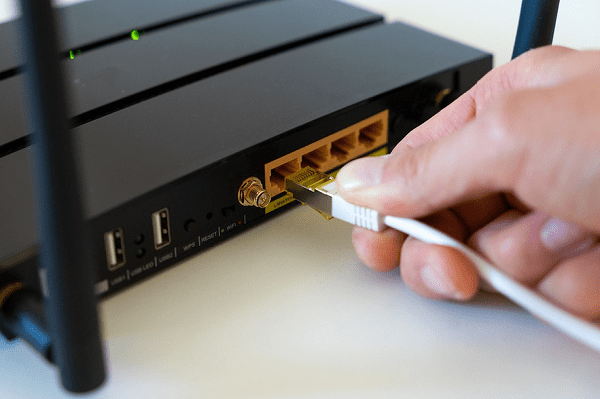
3. 路由器要尽量放在空旷的地方,可别让墙壁或者家电给遮挡住了。你想啊,要是路由器被遮挡,信号发射就会受阻,就像你在一个封闭的小盒子里大声喊话,外面的人很难听清楚一样。
要是条件许可的话,就用有线连接来替代无线连接吧。毕竟,有线连接在稳定性和速度方面更靠谱些。你想啊,无线连接很容易受到周围环境的干扰,像墙壁、其他电子设备等,这些都会影响信号的传输,进而影响速度和稳定性。而有线连接就不一样了,它是通过物理线路直接传输数据的,很少会出现这种情况。
二、检测并更新网卡驱动
电脑网速慢,这跟网卡驱动不兼容或者版本太旧有很大关联呢。Windows系统默认安装的驱动程序,往往版本不高,甚至可能安装不成功。这时候,就可以让驱动人生这个软件来帮忙啦,它能够检测并更新驱动。
先在电脑上把驱动人生客户端的最新版下载下来,再安装好,将它保存到桌面,这样你随时想打开都很方便。
2. 把软件打开之后,就进到“驱动管理”的主页面了,这时候点击“立即扫描”就行。
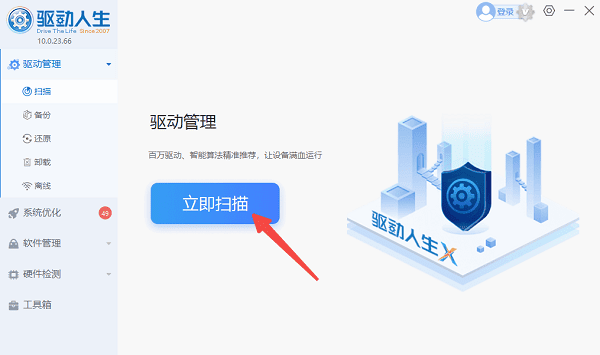
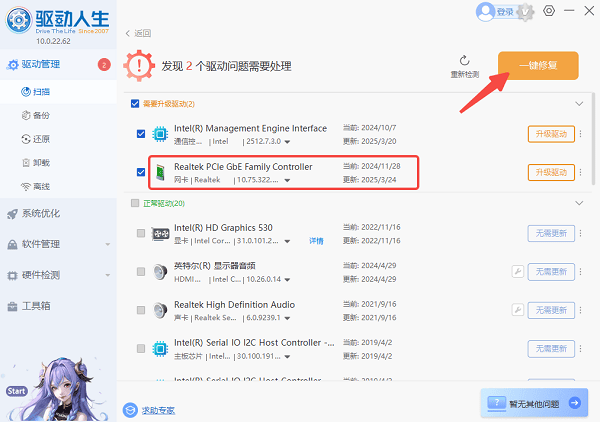
系统能够自动对当前网卡的状态进行扫描,然后提示网卡是否存在驱动异常,或者是否有可更新的版本。
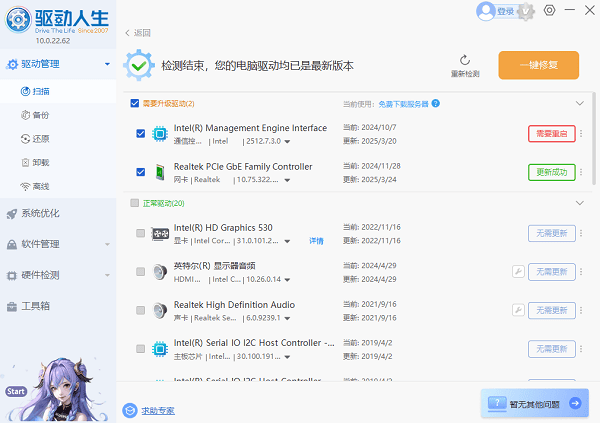
4、一键点击“升级驱动”,等待系统自动完成安装。
5、重启电脑后,检查网速是否有所改善。
三、关闭后台高占网速的程序和服务
电脑后台有时候会悄悄运行一些程序,像Windows更新、云同步软件、广告推送服务之类的,这些程序会占用网络带宽。它们一直上传或者下载数据,这就使得网速慢下来了。
如果想要打开任务管理器的话,可以按快捷键Ctrl+Shift+Esc。
先找到“性能”这个选项卡,然后点击它,这样就能查看“以太网”或者“WiFi”的网络活动了。
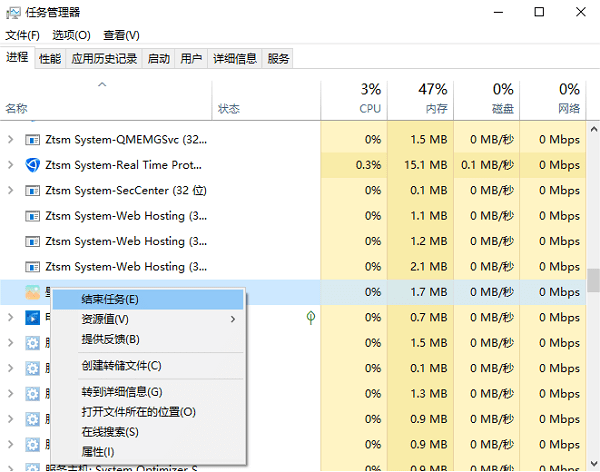
3. 切换到“进程”这个标签,然后找出那些占用网络资源比较多的程序。
4、如果不是必要程序,可以右键选择“结束任务”。
另外,进到“设置”里,再进入“更新和安全”,接着点开“Windows更新”,最后找到“高级选项”,把“传递优化”中的“允许从其他电脑下载更新”这个功能给关掉。
四、调整Windows网络优化设置
Win10有不少网络功能是默认开启的,像自动更新、窗口自动调整、QoS策略之类的。这些功能能让系统整体的性能有所提升,不过呢,其中的某些设置却有可能让你的网络响应速度变慢。
呢,要进到“控制面板”里面,然后再找到“网络和共享中心”,最后点击“更改适配器设置”。
2、右键你的网络连接,点击“属性”。
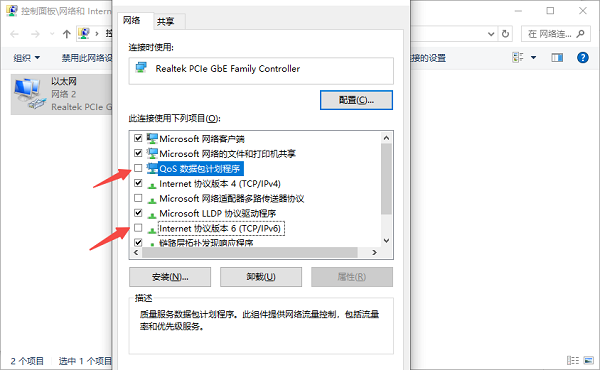
3. 有些协议选项如果没有使用的话,那就把它们关闭掉,像IPv6还有QoS数据包计划程序之类的都是这样。
另外,还能把本地连接的“电源管理”设置调整成“始终启用”的状态。
五、重置网络设置
最后呢,要是你在最近换过路由器,或者装了些网络工具,再不然就是老是切换WiFi的话,就有可能让DNS缓存变得不正常,网络协议也可能出问题,这么一来,网速就会受到影响。
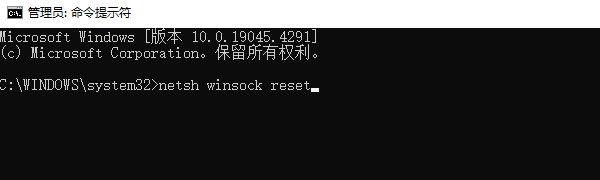
在任务栏的搜索框里输入“cmd”,接着右键点击“命令提示符”,然后选择“以管理员身份运行”这个选项。
2、依次输入以下命令并按回车:
netsh winsock reset
netsh int ip reset
ipconfig /release
ipconfig /renew
ipconfig /flushdns
3、操作完成后重启电脑,再次测试网速。
电脑网速慢,这可不总是网络自身有毛病。很多时候,是硬件驱动、系统设置、后台程序等好多因素一块起作用才这样的。 比如说,要是硬件驱动没更新好,或者系统配置有不合理的地方,再加上后台程序开太多,就可能让网速变慢。 那要想把这个问题彻底解决该咋办呢?有个挺靠谱的办法,就是从最基本也最要紧的地方入手。这最基本的地方就是用驱动人生这个软件,拿它对网卡驱动做个全面的检查和优化。为啥这么做呢?因为要是网卡驱动有问题,就可能产生系统兼容性的麻烦,进而让网速慢下来,这么做就能避免这种情况了。









