

用Win10电脑的时候,偶尔会碰到这样的状况:鼠标一挪到任务栏上,就不停地转圈圈。那这种情况要怎么解决呢?咱们一块来瞧瞧吧。

方法一:重启资源管理器进程
这是最简单直接的方法,适用于大部分临时性问题。
操作步骤:
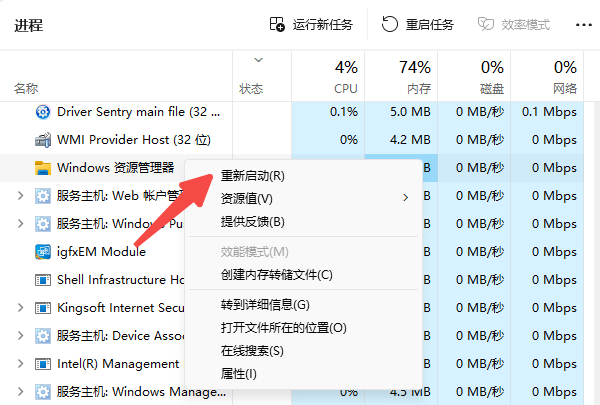
要打开任务管理器的话,就按下Ctrl + Shift + Esc这几个键。
先找到“Windows资源管理器”,然后右键单击它,接着在弹出的菜单里选择“重新启动”这一选项。
等待桌面和任务栏重新加载,再次尝试操作。
方法二:检查启动项并禁用可疑程序
有些启动程序也许会跟系统起冲突,所以最好检查一下,把那些不必要的启动项给禁用掉。
操作步骤:
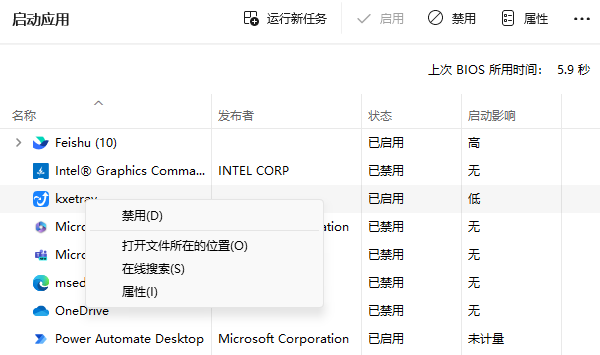
在任务管理器中切换到“启动应用”选项卡;
禁用你不确定或不常用的软件启动项;
重启电脑,观察问题是否仍然存在。
方法三:更新显卡驱动程序
显卡驱动要是出了异常,图形界面的流畅度就会直接受到影响,任务栏也包括在内呢。有个挺专业的驱动管理软件叫“驱动人生”,用它能一键检测显卡驱动,还能进行更新。这个软件会自动辨认出你的硬件型号,给你推荐合适的驱动,然后安装好,这样就不会因为自己手动下载时弄错版本而产生问题啦。比如说,要是你自己去网上找驱动,可能因为不熟悉型号或者没注意版本号,就下错了,那显卡可能就没法正常工作,图形界面就会卡顿或者出现其他问题,而“驱动人生”就能很好地避免这种情况。
操作步骤:
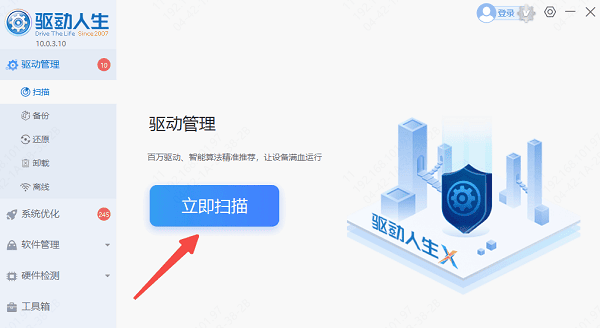
打开驱动人生软件→点击「立即扫描」。
在扫描出来的结果里找到“显卡”这个选项,接着点击“升级驱动”,这样就能完成更新了。
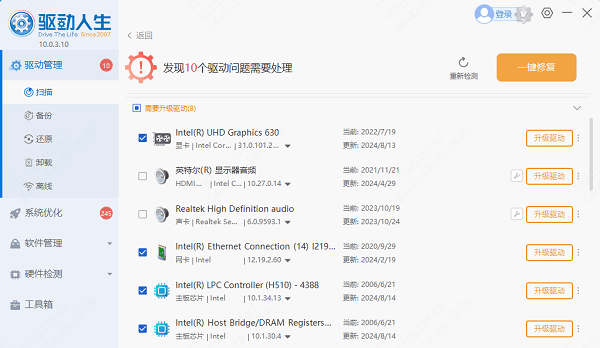
你可以直接点击“立即修复”,这样软件就会自动把系统里所有缺失或者过时的驱动程序更新一遍。
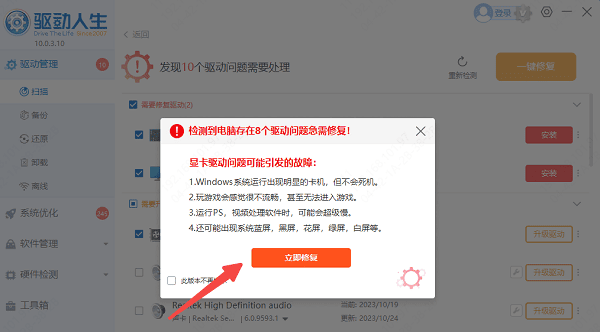
完成更新后重启电脑,测试电脑任务栏是否恢复。
方法四:清理系统缓存和垃圾文件
系统长期运行后,缓存堆积过多也可能影响响应速度。
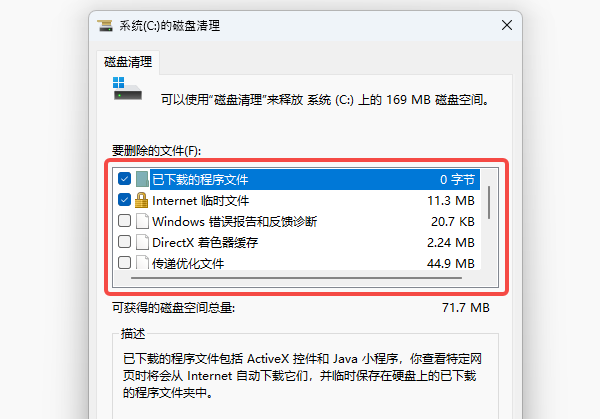
1、使用“磁盘清理”工具清理临时文件
在桌面那儿有个搜索框,往里面输入“磁盘清理”,然后把它打开,这时候系统就会自动去扫描那些能被清理的文件呢。
在文件列表中勾选如下选项(可根据需要选择):
临时文件、Internet临时文件、回收站里的文件、缓存中的缩略图,还有Windows更新清理时产生的文件,这些都属于特定的系统相关文件或数据类型。比如说,我们在上网的时候,浏览器会产生Internet临时文件来存储一些网页相关的临时数据,方便我们浏览网页时能更快地加载信息。而Windows系统在更新过程中也会产生一些需要清理的文件。回收站里放着我们删除的文件,这些文件在彻底删除之前就暂存在回收站里。缓存的缩略图则是系统为了更高效地显示图片而生成的一种小型图像数据。
先确认没有问题,接着点击“确定”,之后再点击“删除文件”,这样就开始清理了。
2、清理任务栏图标缓存
任务栏反应变慢,鼠标开始转圈,这可能是任务栏固定图标缓存太多或者出现异常状况所造成的。
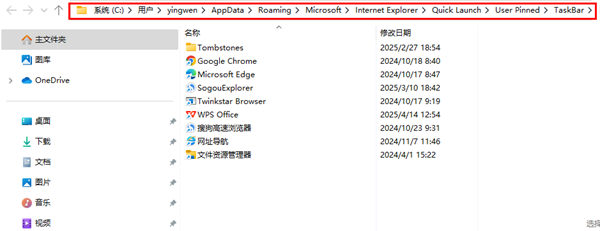
按下 Win + R 打开“运行”窗口;
输入以下路径并按回车:
%AppData%MicrosoftInternet ExplorerQuick LaunchUser PinnedTaskBar
有一个文件夹,把它打开之后,你会看到任务栏里固定的快捷方式缓存就在里面。
检查一下有没有那种已经没用了或者你不再用的快捷方式,就像已经卸载软件后留下来的图标这种。要是有的话,你可以用鼠标右键把这些没用的项给删掉。
删除完成后,重启电脑让任务栏图标重新加载。
这篇文章介绍了几种方法,照着做的话,你应该能慢慢排查并解决电脑鼠标一移到任务栏就转圈圈的状况了。要是碰到网卡、显卡、蓝牙、声卡这类驱动方面的问题,那就可以把“驱动人生”下载下来,用它检测和修复。另外呢,“驱动人生”还能用来下载驱动、安装驱动、备份驱动等,安装驱动的时候也挺灵活的。









