

Windows 10系统自身就有自动更新功能。对一些用户来讲,频繁更新、重启提醒,甚至是“被强制更新重启”,这都给他们带来很多麻烦。比如说,在办公或者玩游戏的时候,突然就开始更新,工作节奏一下子就被打乱了。那win10系统要怎么关掉自动更新呢?这篇文章会给大家分享四种既常用又有效,而且还能恢复更新的禁止更新的方法,不同需求的用户都可以从中挑选适合自己的方法。

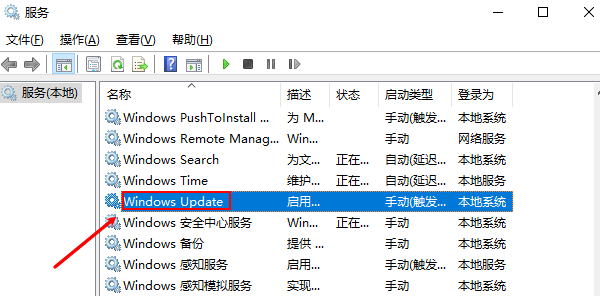
有一种方法特别直接,大部分家庭用户都能用。那就是按快捷键Win+R把“运行”打开,接着输入services.msc,再敲回车键就可以了。
2. 找出Windows Update服务,然后双击将其打开。
3、在“启动类型”中选择 “已禁用”;
4、点击“停止”按钮,然后“应用”并“确定”。
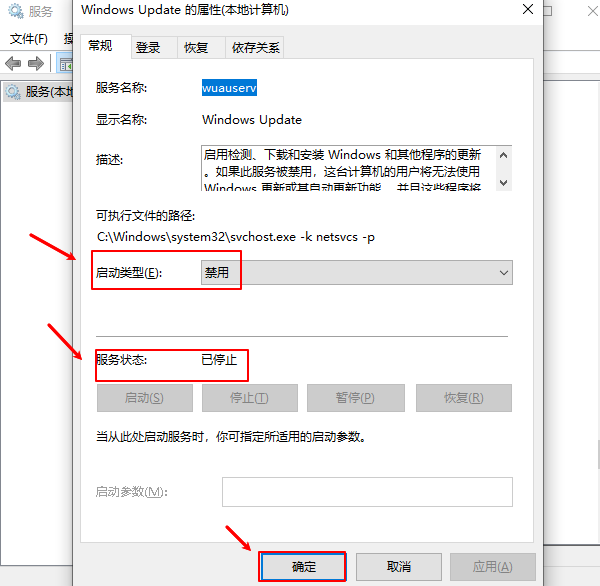
这个操作会让Windows更新服务彻底关闭。要知道,有些系统组件可能就没法更新了,就像Windows Defender的病毒库那样。要是以后想手动更新的话,只要把这个服务重新设置成“手动”或者“自动”,就能恢复更新了。
那些不太熟悉系统操作的用户,直接选用系统禁用工具是最便捷的。就像利用“百贝系统更新工具”,能一键关闭或者恢复自动更新功能。具体操作方法如下:
,点击上方的下载按钮,把百贝系统更新工具安装好并打开。或者呢,直接点击“百贝系统更新工具”这几个蓝色字体来下载。软件打开后,在主界面就能看到一个特别显眼的“禁用更新”按钮。
2. 点一下这个按钮,工具就会自动做一些必要的操作,把系统的自动更新功能给禁用了。
在操作结束之后,系统会给您提示:Windows系统的更新已经被禁用了。这时候,您要是点击“立即重启”,这个设置就会生效。要是您之后又想重新开启更新的话,也没问题,只要点击“开启更新”这个按钮就可以了。
Windows 10专业版、企业版以及教育版的用户可以这么操作:,同时按下Win键和R键,然后输入“gpedit.msc”,这样就能打开“本地组策略编辑器”了。接着,按顺序进入“计算机配置”,再到“管理模板”,之后进入“Windows组件”,最后进入“Windows更新”这一选项。在里面找到“配置自动更新”这个选项后,双击将其打开。

4、选择“已禁用”,点击“应用”并“确定”。

系统能被设置为不再自动下载安装更新,有新更新时,会提示用户选择是否操作。跟第一种方法比起来,这种方式更加温和、稳定些。比如,有些用户可能不希望系统突然开始更新,从而占用网络或者打断正在进行的工作,这种方式就可以避免这种情况发生,所以说它更温和、稳定。
这个方法比较适合那些对系统比较了解的用户。在操作之前,最好备份一下注册表。下面是具体的操作步骤: ,同时按下Win键和R键,然后在弹出的运行框里输入“regedit”,这样就能打开注册表编辑器了。 接着,要在注册表编辑器里找到这个路径:HKEY_LOCAL_MACHINESOFTWAREPoliciesMicrosoftWindowsWindowsUpdateAU。要是这个路径不存在的话,也可以自己手动创建一个。 之后,在这个路径的右侧创建一个名为“NoAutoUpdate”的DWORD(32位)类型的值。 最后,双击这个值,把它修改成1,这就代表着禁用自动更新了。
先关闭注册表编辑器,然后重启电脑,这样设置就能生效了。注册表法有个好处,就是能够细致地管控更新策略。不过呢,这种方法操作起来风险比较大,所以在操作的时候得特别小心才行。
这就来分享win10关闭自动更新的四种方法。要是碰到网卡、显卡、蓝牙、声卡之类驱动的相关问题,那就可以去下载“驱动人生”检测修复。而且,“驱动人生”还支持驱动的下载、安装和备份等操作呢,能让你很灵活地管理驱动。









