

高清晰音频管理器,一般说的就是Realtek HD Audio Manager,它可是管理声卡驱动与音频设置的关键工具呢。像调节音效、增强麦克风功能、实现多声道输出这些功能,它都能支持。不过呀,好多用户都碰到过这种情况,就是系统一升级或者重新安装之后,这个管理器就找不着了。要是你也有这样的遭遇,那就来瞧瞧这篇文章吧,它会一步一步地教你把高清晰音频管理器找回来。

一、为什么Win10没有高清晰音频管理器?
驱动没安装好。系统也许自动装上了通用驱动,就像Microsoft HD Audio这种,却没安装品牌声卡(例如Realtek)的专用驱动,这么一来控制面板就没了。
Win10系统一更新就可能有麻烦事儿。它也许会把原来的驱动给覆盖掉,或者让相关的服务没法用。这么一来呢,管理器就可能显示不出来东西了。
软件要是被隐藏起来或者被卸载了,有可能是因为控制面板入口不小心给删掉了,也可能是驱动安装包里面就没有管理工具模块。

二、电脑没有高清晰音频管理器2种解决方法
方法1:检查并更新声卡驱动
你可以把“驱动人生”这个软件下载下来并安装好,然后用它来一键检测电脑的声卡驱动程序有没有异常情况。要是发现异常,这个软件能快速对声卡驱动程序进行更新,还能把有问题的地方修复好呢。
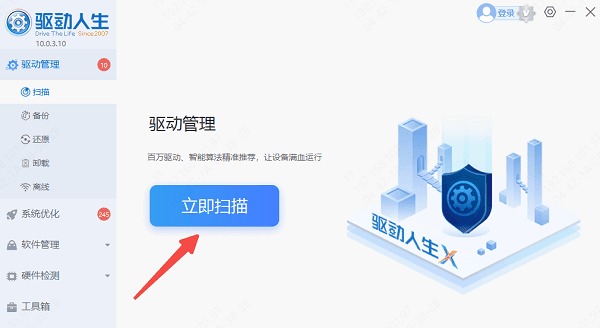
当你打开驱动人生这个软件,接着去点击“立即扫描”的按钮,这样就能检测电脑硬件的驱动处于什么样的状态了。
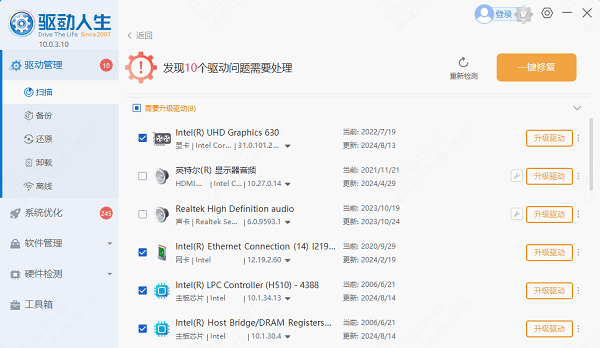
要是检测出声卡驱动得更新了,那只要点一下“升级驱动”就能完成更新操作。
最后重启电脑后查看是否恢复音频管理器。
方法2:手动启用隐藏的管理器
若驱动已安装但入口丢失:
打开文件资源管理器,进入路径:
C:Program FilesRealtekAudioHDA
去找那个名字叫做RtkNGUI64.exe或者类似名字的可执行文件,找到之后呢,双击这个文件让它运行起来。
用鼠标右键点击这个文件,然后选择“发送到桌面快捷方式”,这样做以后使用起来就会比较方便。
高清晰音频管理器不见了,这事儿大多和驱动有瓜葛。最值得推荐的办法呢,就是用“驱动人生”这个工具,去更新或者重新安装Realtek驱动,这样就能解决问题。要是之后碰到像显卡、网卡、声卡这些跟驱动有关的麻烦,也可以把驱动人生打开,按一下就能检测修复了。









