

用着Win10电脑的时候,要是突然连不上网了,那网卡驱动很可能是出故障了。一般会有这样的情况,网络图标上有个感叹号,还会提示“未识别的网络”,再就是设备管理器里的网卡项也显示感叹号之类的。这篇文章呢,会给大家介绍几个挺管用的修复法子,好让大家能赶紧把Win10网卡驱动不正常的问题解决了,重新正常上网。

一、通过设备管理器卸载并重新安装网卡驱动
要是网卡驱动出了异常,不过系统还能识别硬件的话,那就可以在设备管理器里把旧的驱动卸载掉,再重新安装系统默认的驱动,这么做能够解决因为驱动文件损坏而引发的问题。
按Win键和X键,这两个键要同时按下去,接着在弹出的菜单里选择“设备管理器”。
2. 先找到“网络适配器”,将其展开之后,再找出存在问题的网卡。一般来说,这种有问题的网卡会带有感叹号标记呢。
,我们要在该设备上点击鼠标右键。接着,在弹出的菜单里找到“卸载设备”这个选项并选择它。之后,我们会看到一个“删除此设备的驱动程序软件”的勾选框,把这个勾选框勾上。最后,再去点击“卸载”就可以了。
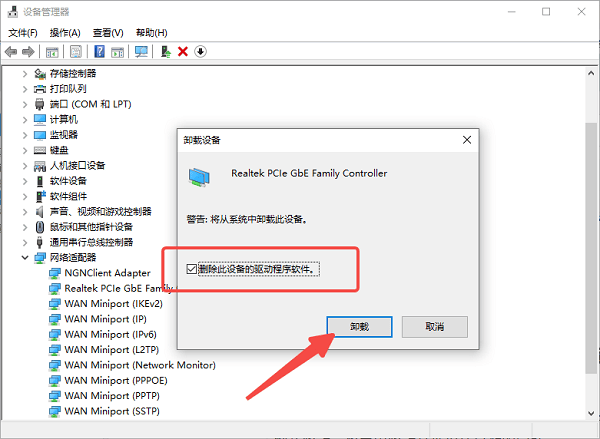
在卸载完相关内容之后,去点击顶部菜单里的“操作”,接着再点击“扫描检测硬件改动”,这么一来,系统就会把默认的网卡驱动重新安装一遍。
5、最后重启电脑,检查网络是否恢复。
二、使用驱动人生修复网卡驱动
另外,要是碰到驱动缺失或者驱动版本不兼容这类状况的话,推荐用驱动人生来处理。这个软件能够自动把系统里的硬件设备辨认出来,还能很聪明地给设备匹配并且安装最恰当的驱动程序,如此一来,就可以让用户不必再去手动查找型号了,这多麻烦呀,有了驱动人生,这些麻烦事儿就都省了。
找一台能联网的电脑,把它打开。然后到驱动人生的官网去,把安装包下载下来。再用U盘把这个安装包拷贝到出问题的电脑上。
先把驱动人生安装好,再让它运行起来,接着进入到“驱动管理”这个页面里,随后点击“立即扫描”,这样一来,软件就会自动对当前系统里的驱动状况加以识别。
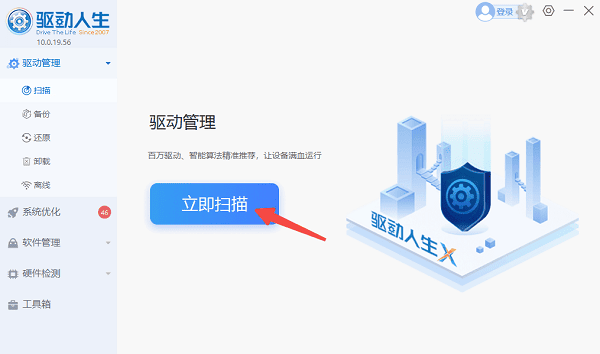
当扫描结束后,要是察觉网卡驱动存在异常的情况,那就点击“升级驱动”按钮。这时候,驱动人生这个软件就会把正确的驱动程序给下载下来,并且进行安装。
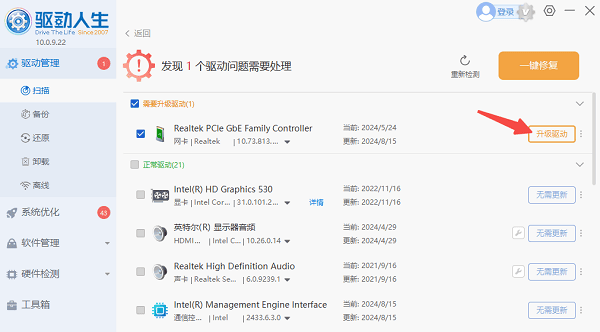
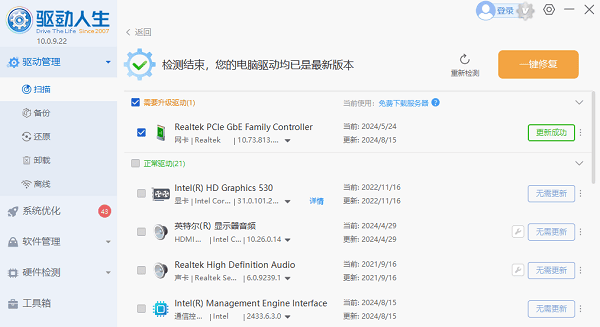
4、安装完成后,重启电脑,检查网络是否恢复正常。
三、手动下载并安装网卡官方驱动
要是你晓得自己电脑网卡是啥牌子、啥型号的话,那就能直接到硬件厂商的官方网站去把驱动下载下来,然后手动安装。
拿另一台电脑,去访问电脑品牌(像戴尔、华硕、联想之类的)的官网,或者网卡厂商(例如Intel、Realtek)的官网。
到了驱动下载的页面之后,要把相应的操作系统和网卡型号给选好。
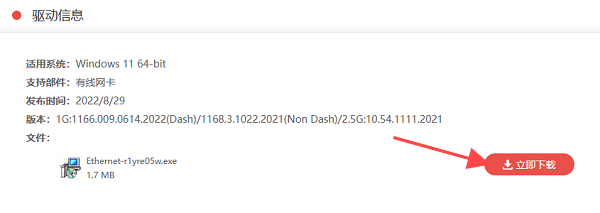
3、下载驱动程序并复制到U盘。
4、插入到出问题的电脑上,双击安装包进行安装。
5、按提示完成安装后重启电脑,检查网络是否恢复。
四、重置网络设置
要是驱动没毛病,可网络还是连不上的话,很可能是网络配置乱套了。系统有个网络重置功能,利用这个功能就能把网络状态还原成默认的,这样就能把那些干扰给排除掉了。
先按下Win键和I键,这两个键要同时按,这样就能打开设置,然后进入到“网络和Internet”里面去。
,在左边把“状态”这个选项选上,然后呢,到右边的下拉菜单里去找“网络重置”这个选项。
3、点击“网络重置”,然后选择“立即重置”。
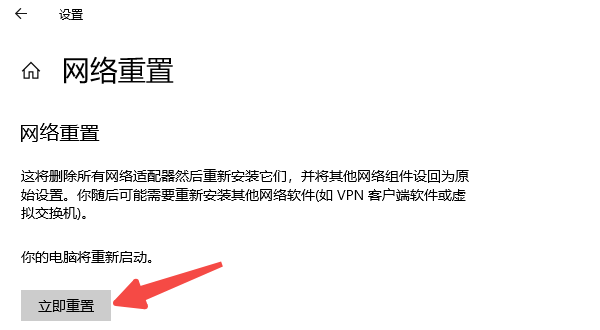
4、系统会提示将在5分钟后自动重启,请保存工作。
5、重启后,检查网络是否已恢复。
Win10网卡驱动要是出问题了,该咋修复呢?上面讲的那些方法就管用。这对大伙应该能有点用处吧。 要是碰到网卡、显卡、蓝牙或者声卡啥的驱动有问题,那就可以下一个“驱动人生”来检测和修复。“驱动人生”这个软件啊,功能可不少。它能帮你下驱动,还能安装驱动,甚至驱动备份之类的事儿它也能干。你想咋安装驱动都行,特别灵活。









