

用Windows 10电脑的时候,我们常常会碰到网络连接不了的状况。这种情况可不得了,网页看不了,办公时和别人沟通也成问题,在线游戏、视频会议、远程协作这些事儿更是全都没法进行了。 其实不用慌,我在这儿给大家说说五种很实用的解决办法,能让大家迅速排查出Win10网络连接不了的问题,并且把这个问题给解决掉。

一、检查物理连接与网络适配器状态
要是你用的是有线网络,那第一步就得保证网线、路由器还有网口都没毛病。而那些用Wi-Fi的人呢,就得去确认一下无线适配器是不是已经启用了。
,我们在电脑上找到“此电脑”这个图标。然后,用鼠标右键对“此电脑”进行点击操作。接着,在弹出的菜单里面,选择“管理”这个选项。进入“管理”界面后,再找到并点击“设备管理器”。
把“网络适配器”打开,瞧瞧有没有带着黄色感叹号的设备。
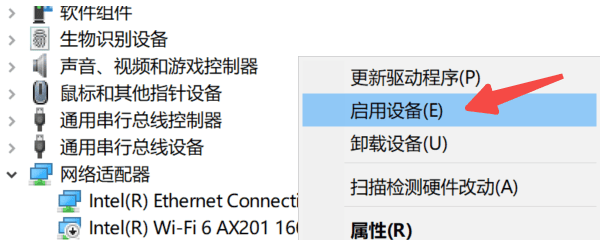
3、若有禁用的适配器,右键选择“启用设备”。
要是设备的状态不正常,那就可以试着用鼠标右键点一下“更新驱动程序”。
二、检测并修复网卡驱动
网卡驱动要是更新失败了,那就可以用驱动人生来扫描一下,一键就能修复呢。毕竟啊,要是网卡驱动有损坏、丢失的情况,或者版本不兼容,就会直接让电脑没法联网呀。
要是你的电脑还没装上驱动人生的话,那你能够点这儿来下载并安装它。
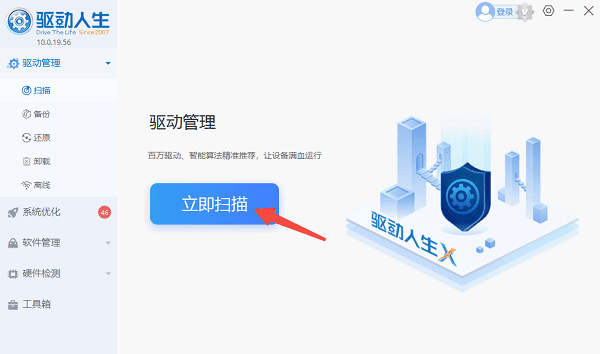
2、完成后打开驱动人生,点击“立即扫描”按钮。
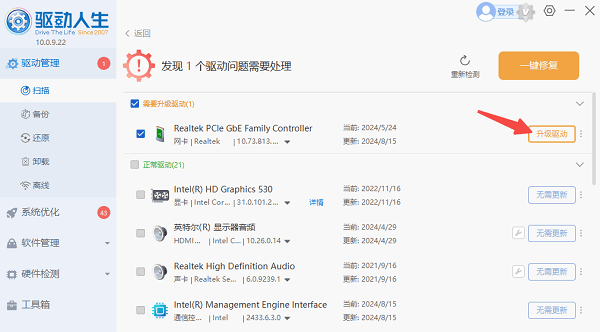
3. 检测完了之后,去看看有没有网卡驱动方面的问题,比如说会不会出现“驱动异常”之类的提示呢。
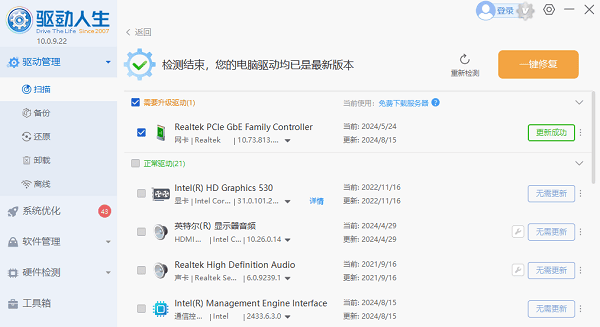
在电脑操作中,我们可以点击右侧的“一键修复”按钮,或者点击“升级驱动”按钮。当完成驱动修复之后,就把电脑重启一下。
5、再次查看网络连接状态是否恢复正常。
三、重启网络相关服务
Windows的网络连接得靠着好几个系统服务才能运行呢,像DHCP客户端呀、网络连接呀、网络位置感知之类的都是。要是这些服务没启动起来,网络就没法用了。
先按一下Win键和R键,接着在弹出的框里输入services.msc,然后再按回车键就行。
2、在服务列表中依次找到以下服务:
DHCP Client(DHCP客户端)
“Network Connections”(网络连接)这个概念,其实就是指设备之间通过网络进行的关联。比如说,咱们家里的电脑、手机、智能电视等设备,要想互相通信、共享资源或者访问互联网,就得建立网络连接。像用Wi - Fi把手机和无线路由器连接起来,这就是一种很常见的网络连接方式。这种连接就像是在设备之间搭建了一座无形的桥梁,让信息能够在它们之间顺畅地传输。
“网络列表服务”,英文是Network List Service。这是一种与网络相关的服务,主要涉及到对网络中的各种元素进行列表整理之类的操作。比如说,在一个大型企业网络中,可能有成百上千个设备、用户或者网络连接等,网络列表服务就能够把这些相关的元素整理成一个个的列表,像设备列表可能会包含电脑、服务器、路由器等设备的相关信息,如设备名称、IP地址等。这样一来,网络管理员就可以通过这个服务更方便地管理网络中的各种资源。
“网络位置感知”,英文是Network Location Awareness。这一概念呢,主要是说一种能力,这种能力能够让网络系统或者设备知道自己在网络中的位置。打个比方吧,就像我们在一个大楼里,知道自己在第几层、哪个房间一样,网络中的设备通过网络位置感知,能清楚自己处于网络这个大“大楼”的哪个“房间”或者哪一层“位置”。这种感知在很多网络相关的场景里都特别重要,比如网络安全防护方面,如果能精准地知道设备的网络位置,就能够更好地设置防护策略,防止外部的非法入侵。又或者在网络资源分配的时候,依据设备的网络位置,可以更合理地分配资源,提高网络整体的运行效率。
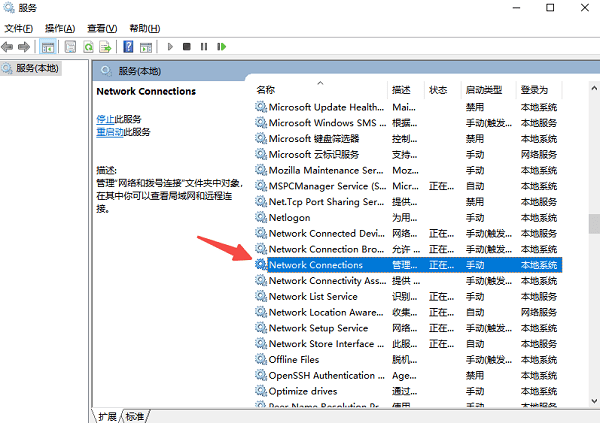
3、右键每个服务,选择“启动”或“重新启动”。
服务启用以后,把窗口关闭,然后重启电脑,再查看网络有没有恢复。
四、通过命令行重置TCP/IP协议和DNS缓存
有些网络方面的毛病,是和系统协议遭到破坏或者DNS解析出错有联系的。那怎么办呢?你可以试着用命令提示符去把TCP/IP和DNS的配置重新设置一下。
,打开开始菜单。然后,在其搜索框里输入“cmd”。接着,找到“命令提示符”,用鼠标右键点击它。最后,在弹出的菜单里选择“以管理员身份运行”这个选项。
2、依次输入以下命令,每输入一行按回车:
netsh winsock reset
netsh int ip reset
ipconfig /release
ipconfig /renew
ipconfig /flushdns
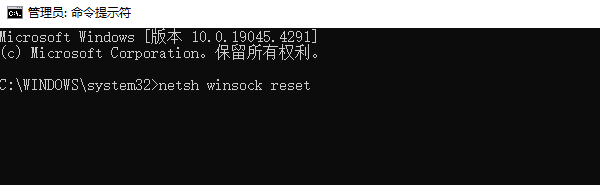
3、完成后关闭窗口,重启电脑,再次尝试连接网络。
五、重置网络设置
最后,要是网络配置文件坏掉了,或者被改错了,那就可能让连接出问题。咋整呢?Win10系统自己就带了个网络重置的功能,用这个功能就能把网络状态恢复到最开始的样子。
,找到“开始”菜单,然后点击它。接着,在弹出的选项里选择“设置”,再选择“网络和Internet”。
先在左边选中“状态”,然后把页面往下拉,找到“网络重置”后点击它。
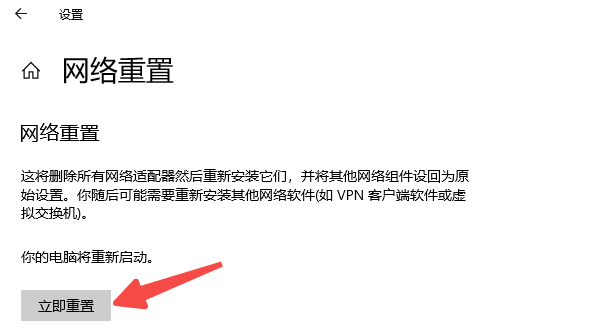
在阅读相关提示之后,点击“立即重置”这个按钮,系统就会自动把所有的网络配置都清除掉,然后重新启动。
4. 先把设备重启,然后重新连接Wi-Fi或者有线网络,再看看是不是恢复正常了。
Win10网络连接不能用是有原因的,也有解决的办法,前面都已经讲过了。这对大家应该能有点用处吧。要是碰到网卡、显卡、蓝牙、声卡之类驱动方面的问题,“驱动人生”这个软件就可以派上用场啦,能拿来检测和修复呢。而且啊,“驱动人生”还有不少功能,像驱动下载、驱动安装、驱动备份啥的,用它安装驱动特别灵活。









